
実践
今日からできる:カート画面クロスセルの実践手順
Shopifyストアのカート画面で、押し売り感を出さずにクロスセル・アップセルを出すための実践プレイブックです。配置場所、表示タイミング、価格帯の決め方、文言の作り方を、今日から試せるレベルまで分解します。
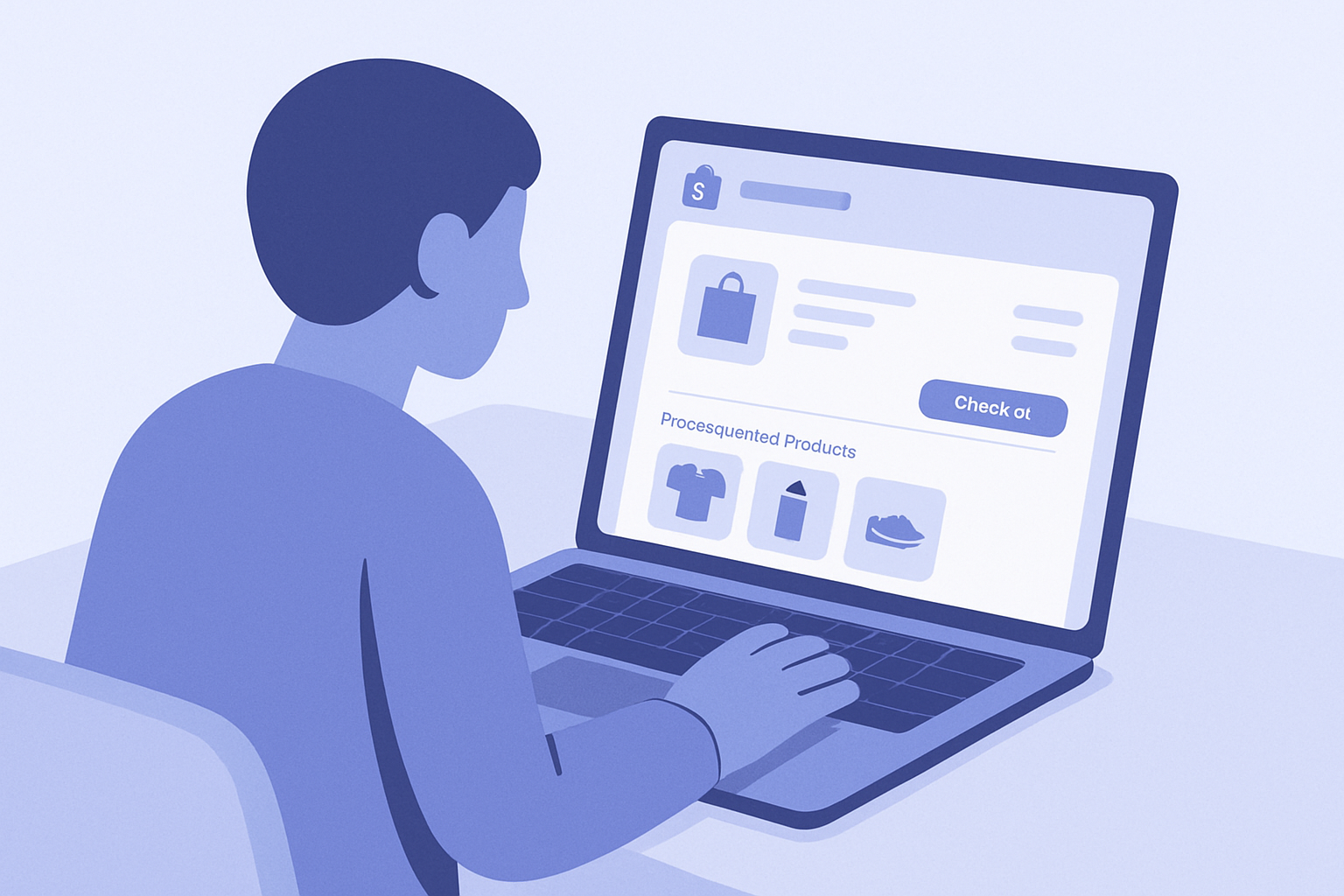
このプレイブックでやること(結論)
カート画面のクロスセルは、やり方を間違えるとカゴ落ちを増やしますが、設計すれば「買い物体験が丁寧なお店」に変わります。
- カート画面のどこにクロスセルを置くか:ボタン上か下か、サイドバーか
- どのタイミングで出すか:初回訪問時・数量変更後・一定金額以上など
- どの価格帯を出すか:元のカート金額に対してどのくらいの価格までに絞るか
- 押し売りにならない文言:NG例とOK例の型
ここでは、上記を「今日30分あれば試せる」レベルまで手順化します。最後に RecoBoost での具体的な設定の一歩も紹介します。
前提:カートクロスセルで守る3つのルール
- カートの主役は「決済ボタン」である:クロスセルは脇役なので、カートに進む / 購入する ボタンより目立たせない
- 原則は「買い忘れ防止」で見せる:利益よりも「お客様にとってあった方がいい物」の文脈で選ぶ
- 平均注文単価に合わせて欲張りすぎない:カート金額の20〜40%増し程度を1つ足すイメージに留める
この前提を踏まえたうえで、配置・タイミング・価格帯・文言を決めていきます。
手順:カート画面にクロスセルを出す5ステップ
- 1. Shopify管理画面で現在のカートUIを確認する
- Shopify管理画面 → オンラインストア → テーマ を開き、公開テーマの カスタマイズ をクリックします。
- プレビュー画面で カートページ を表示し、
- 決済ボタンの位置
- 注文サマリー(小計・送料など)の位置
- 余白スペース(PC・スマホ両方)
をスクリーンショットかメモで押さえます。 - 2. クロスセルを置く候補位置を決める
候補は主に3つです:
- 決済ボタンのすぐ下:もっとも一般的。ボタンの邪魔をしにくく、視線も集まりやすい
- カート一覧の下・合計金額の上:アイテム確認後に「ついで買い」を提案できる
- サイドカート(ドロワー)内の下部:サイドカートを使っているテーマ向け。フッター手前に1〜2件だけ表示
初回テストでは、決済ボタンのすぐ下 をおすすめします。視認されやすく、押し売り感も出にくい位置です。 - 3. 表示タイミングの条件を決める
クロスセルは「いつも出す」ではなく、条件を決めた方がカゴ落ちを防ぎやすくなります。
おすすめは次の組み合わせです:
- カート金額が一定以上のときだけ表示
- 例:平均注文額が6,000円なら、カート小計が3,000円以上 で表示
- 単品低価格のときは「買い切り感」が強く、追加提案がノイズになりやすいため
- 同じセッションで初回だけポップアップ風に強調
- 2回目以降は静かにリスト表示にする
- 在庫が一定数以上の商品のみ を出す
- 売り切れやすい商品は候補から外し、体験を安定させる
アプリ側で条件設定ができる場合は、まず カート金額の下限 から導入し、その後 A/B テストで微調整します。 - 4. 価格帯フィルタの考え方を決める
押し売りにならないクロスセルにするために、「いくらまでの商品を出すか」を先にルール化します。
目安は:
- カート合計の30〜60%以内の価格 の商品に絞る
- カート5,000円 → 1,500〜3,000円程度
- カート10,000円 → 3,000〜6,000円程度
- 単価の高い商材(家電・高級品など)の場合は 10〜30% に抑える
さらに:
- 元の商品カテゴリと関係が深いもの を優先
- スキンケア → 同ブランドのクレンジングやミスト
- 洋服 → 同系色の小物やケア用品(ハンガー・ブラシなど)
- 送料無料ラインがある場合
- 例:送料無料が5,000円〜なら、「あと○○円で送料無料です」と組み合わせて、その範囲内の商品だけを出す
アプリのフィルタ機能では、価格レンジ と コレクション(カテゴリ) を両方指定するのが実務的です。 - 5. 押し売りにならない文言を設定する
カートクロスセルのタイトル・補足文を次の型で決めます。
【避けたいNGパターン】
- 「今買わないと損です!」「こちらも絶対おすすめ」「せっかくなのでまとめ買いしませんか?」
- 強い断定・命令・恐怖訴求はカゴ落ち要因になります。
【使いやすいOKパターン】
- 「一緒によく選ばれている商品」
- 「買い忘れが多いアイテム」
- 「○○と相性の良いおすすめ」
- 「お手入れに便利なアイテム」
【補足テキストのテンプレ】
- 「必要な方だけ、カートに追加してください。」
- 「あと少しで送料無料の方に選ばれています。」
- 「初めての方に人気の組み合わせです。」
まずはタイトルを 「一緒によく選ばれている商品」、補足を 「必要な方だけ、カートに追加してください。」 にして、クリック率とカゴ落ち率を1〜2週間観察するのがおすすめです。
配置のコツ:PCとスマホで分けて考える

- PC:横幅を使って最大3商品まで
- カート商品一覧の下・決済ボタンの上か下 に1行3列で出す
- 各カードは サムネイル小さめ+商品名1行+価格+カートに追加ボタン に絞り、説明文は入れない
- 色や装飾はメインボタンより控えめ(グレー系)にすることで、主軸を決済に置く - スマホ:縦スクロールに溶け込ませる
- 決済ボタン直下に1〜2件だけ 表示し、「もっと見る」があっても3件まで
- 各カードは サムネイル+商品名+価格+ミニボタン に限定し、テキスト量を削る
- 折りたたみ(アコーディオン)形式にして「おすすめを見る」をタップした人だけ展開する方法も有効 - 共通:ボタンラベルとデザインの一貫性
- カート追加ボタンは 「カートに追加」 で統一(「今すぐ購入」は使わない)
- 通常の商品一覧ページのボタンと、色・文言を揃える
- 割引やバッジ(SALE、人気など)は最小限に抑え、「静かな提案」にする
よくある失敗と、その避け方
- 失敗1:ポップアップで毎回クロスセルを出してしまう
- カート遷移のたびに全画面ポップアップを出すと、スマホで特に離脱が増えます。
- 対策:ポップアップは 初回セッションのみ、または 退出意図(戻る操作など)のときだけ に限定し、通常はカート内の静的ブロックで見せる。 - 失敗2:高額アップセルを出しすぎてカートがリセットされる
- 例:5,000円のカートに、2万円の上位モデルを強くすすめると、「やっぱりやめよう」が増えます。
- 対策:クロスセルでは 「追加」前提の商品だけ にし、上位モデルへの乗り換えは商品ページかポップアップで扱う。価格帯はカート合計の30〜60%以内を目安に。 - 失敗3:在庫切れ・バリエーション切れ商品が混ざる
- サイズ欠け、色欠けが多い商品を出すと、カートから商品ページに飛ばされて離脱しやすくなります。
- 対策:アプリ側のフィルタで 在庫数○個以上 の商品だけを対象にする。バリエーションごとの在庫を参照できない場合は、欠けの多い商品をタグなどで除外する。 - 失敗4:メイン導線よりクロスセルが目立つデザイン
- クロスセルのカードが大きく、色も強いと「まだ買わせようとしている」印象になります。
- 対策:
- サムネイルサイズとボタン色を、メインの 購入ボタン より控えめにする
- 枠線や背景色は薄めのグレーで、「お知らせ」のようなトーンに抑える。
RecoBoostでの次の一歩
RecoBoost をお使いの場合、上記の方針をそのまま設定に落とし込めます。
- Shopify管理画面 → アプリ → RecoBoost → レイアウト設定 を開き、表示位置で カート画面・決済ボタン直下 を選びます。
- RecoBoost → レコメンド設定 を開き、ロジックで AI類似商品 や 一緒に買われる商品 を選んだうえで、価格フィルタ で「カート合計の30〜60%」相当のレンジを指定します。
- RecoBoost → 文言設定 で、タイトルに 「一緒によく選ばれている商品」、説明に 「必要な方だけ、カートに追加してください。」 を設定します。
- 1〜2週間ごとに RecoBoost → レポート で「カートクロスセル経由の追加売上」「カゴ落ち率の変化」を見ながら、
- 表示位置(ボタン上/下)
- 価格レンジ
- 文言
を1つずつテストしていくのがおすすめです。
関連プレイブック
全体像はこちら:アップセル・クロスセル完全ガイド