
Shopify Checkout Extensibilityの現状整理と今から間に合う移行手順
Shopify Checkout Extensibilityへの移行は、対象ストアなら「できるだけ早く着手」が結論です。この記事では、従来のcheckout.liquidとの違いと現状を整理しつつ、Shopifyチェックアウト拡張を安全に移行するための実務手順をステップごとに解説します。

結論から言うと、Checkout Extensibility(チェックアウト拡張の新方式)に移行できるストアは、できるだけ早く移行準備を始めた方が安全です。理由は「旧方式(checkout.liquid)でできたことの多くを新方式でもカバーできるレベルになりつつあり、今後の新機能はExtensibility前提で進むから」です。移行は「いつかやる」ではなく、「在庫更新やセールの合間に計画的にやる」タスクとして扱うのがおすすめです。
この記事では、Shopify Checkout Extensibilityの現状を、旧チェックアウトとの違いも含めて整理しつつ、実際にどの順番で何を確認・作業していけばよいかを、できるだけ専門用語を減らして解説します。最後に、レコメンドアプリであるRecoBoostならどのようにこの新しいチェックアウト拡張を活かせるかも一段落だけ触れます。
Shopify Checkout Extensibilityとは何か、まず押さえるポイント3つ
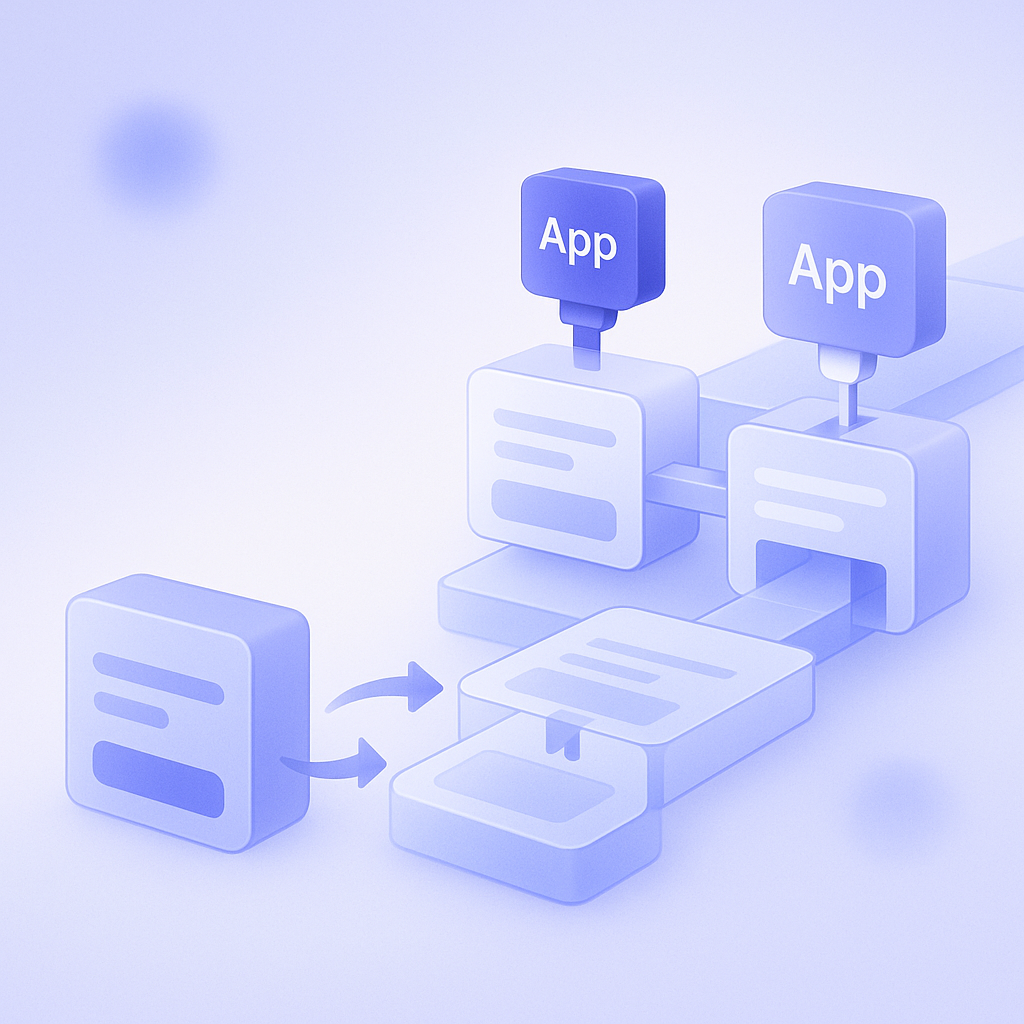
Checkout Extensibilityは、アプリを使ってShopifyのチェックアウト画面を安全に拡張するための新しい仕組みです。従来の「checkout.liquid」というテンプレートファイルを直接編集する方法ではなく、「アプリが用意するブロックやUIパーツを、管理画面からドラッグ&ドロップで配置する」イメージに近い仕組みです。
押さえておきたいポイントは次の3つです。
- チェックアウトの見た目・文言などを、コードではなくテーマエディタに近い画面から変更できる
- 拡張はアプリ経由で行うため、Shopifyが用意した安全な枠の中でカスタマイズできる
- 今後の新機能(例:チェックアウトでのアプリ連携)は、このExtensibilityを前提に追加されていく
特に2つ目が重要です。checkout.liquid時代は、JavaScriptやCSSを直接書けた反面、「意図せずチェックアウトが壊れる」「テーマ更新で挙動が変わる」といったリスクが常にありました。Checkout Extensibilityは、その自由度をある程度制限する代わりに、決済の安定性を優先する設計になっています。
旧チェックアウト拡張(checkout.liquid)と何が違うのか
旧チェックアウト拡張とCheckout Extensibilityの大きな違いは「どこまで自由にいじれるか」と「管理画面でどこまで完結するか」です。旧方式では、テーマのコード内にあるcheckout.liquidを直接編集し、HTMLやJavaScriptを書き足すことで、かなり自由度の高いカスタマイズができました。一方で、開発者に依存しがちで、修正のたびにコード変更が必要でした。
Checkout Extensibilityでは、チェックアウト画面のレイアウトや要素の追加は「設定画面から配置するブロック」として扱われます。例えば、追加の説明文、ロゴ画像、簡単なバナー、チェックボックス付きの同意文などを、コードに触れずに配置できます。より高度な機能(例:アップセル、アンケート、ギフトメッセージなど)はアプリが用意する「UI拡張(checkout UI)」として提供され、テーマエディタ風の画面から追加します。
一方、旧方式でよく行われていた次のようなことは、現状ではそのままは再現できない、または別のやり方が必要になるケースがあります。
- チェックアウトのHTML構造を大幅に書き換える
- ページ全体のJavaScriptを差し替える
- 複雑なトラッキングコードを直接書き込む
そのため、「今のチェックアウトで何をしているか」を整理せずに移行を始めると、「このカスタマイズが再現できない」という壁にぶつかることがあります。特に、外部ベンダーに過去作ってもらったチェックアウトカスタマイズが多いストアほど、事前の棚卸しが重要です。
自社ストアが移行対象かを確認するチェックポイント
まず、自社ストアがどのチェックアウト方式を使っているかを確認します。Shopifyの管理画面からテーマのコードを見に行き、「Templates」内にcheckout.liquidが存在している場合は、旧方式によるカスタマイズが行われている可能性が高いです。存在しない場合でも、アプリやスクリプトによる拡張が入っていないかを合わせて確認します。
次に、チェックアウト画面で次のような要素があるかをざっと洗い出します。これは専門知識がなくても、画面を見ながらチェックリスト感覚で確認できます。
- 標準にはない追加の文言や説明枠が入っている(例:特定の支払い方法に関する注意書き)
- ブランドロゴやバナー画像が、ヘッダー以外の位置に追加されている
- 外部スクリプトを使ったチャット・トラッキング・ABテストなどがチェックアウトに入っている
- 注文メモやギフトメッセージなど、追加の入力欄がある
- アップセルやクロスセル(関連商品表示)がチェックアウト内に表示されている
例えば、あるアパレルストアでは、過去に導入したアップセル用スクリプトがcheckout.liquidに直接書かれており、担当者はその存在を把握していませんでした。移行前にチェックアウト画面を複数パターン(ゲスト購入・会員購入・スマホ/PC)で撮影しておくことで、「消えて困る要素」を見落としにくくなります。
また、Shopify Plusストアの場合は、チェックアウトだけでなく、「ショップの設定 > カスタマイズ」内にあるチェックアウト関連の拡張設定も確認します。Plus向けの独自機能とアプリ拡張が組み合わさっているケースが多く、どこまでが標準、どこからが拡張かを把握しておくと移行計画が立てやすくなります。
移行作業を進める現実的なステップ(3〜4週間を想定)

中規模のストアであれば、実作業時間ベースで3〜4週間を目安に、次のようなステップで進めると現場への負荷を抑えやすくなります。ポイントは「いきなり本番を書き換えない」「1つずつ機能を移し替える」の2点です。
ステップ1:現状のチェックアウトを記録する。PCとスマホの画面キャプチャを、購入フローの各ステップごとに保存します。支払い方法ごとに表示が変わる場合(例:代引き時だけ注意文が出るなど)は、そのパターンも撮影します。これにより、「どの要素を新方式で再現すべきか」が一覧になります。
ステップ2:必要な要素を分類する。「売上への影響が大きい要素(例:安心感につながる説明、特定の支払い方法案内)」「ブランド表現(ロゴ・カラー・バナー)」「あれば便利な要素(小さなメッセージなど)」の3つに分けます。例えば、ある食品ストアでは、「冷凍品の配送に関する注意書き」を消したところ、問い合わせが2倍に増えたケースがありました。このような要素は優先的にExtensibility側で再現します。
ステップ3:テスト環境でCheckout Extensibilityを有効化し、基本の見た目を整える。Shopify管理画面からチェックアウトのカスタマイズ画面に入り、新しいチェックアウトエディタでロゴやカラー、簡単なテキストブロックを配置します。この段階では「見た目」と「必須の説明文」だけに絞り、複雑な機能は後回しにします。
ステップ4:アプリによるUI拡張(checkout UI)を1つずつ追加する。アンケートやギフトメッセージ、アップセルなど、アプリで提供されるブロックは、1機能ずつ追加してテスト注文を行います。特に、同時に複数のアプリを入れると、どれが原因で表示崩れやエラーが出ているか分かりにくくなるため、「週に1機能ずつ導入して確認する」ペースが現場では現実的です。
移行時に起きやすい失敗と、その回避策
実際の移行現場で起きやすい失敗は、「すべてを完璧に再現しようとして時間切れになる」か、「最低限だけ移して重要な役割を忘れる」の両極端です。特に、過去の施策をすべて残したい気持ちから、カスタマイズを1つも捨てられず、結果として移行が半年以上止まってしまうケースも見られます。
これを避けるには、次のようなルールをあらかじめ決めておくと役立ちます。
- 「売上・コンバージョン率・問い合わせ数」に直接関係する施策だけは必ず移す
- 機能ごとに「残す・やめる・後で検討」の3つに分類し、「やめる」と決めたらスクリーンショットだけ保存しておく
- 移行後2週間は、CVRや決済エラーを毎日チェックし、問題があればすぐ原因となりそうな機能をオフにできる体制にする
例えば、あるD2Cブランドでは、チェックアウトに3種類のバナーと2つのアンケートが入っていましたが、「バナーは1つに絞る」「アンケートは購入後メールに移す」と決めることで、移行作業を半分以下に圧縮できました。その結果、3週間でCheckout Extensibilityへの切り替えを完了し、CVRもほぼ変動なく運用できています。
また、移行直後に「チェックアウトでのABテスト」を同時に走らせるのも避けた方が無難です。構造自体が変わったタイミングでテストを走らせると、「Extensibilityにした影響」と「ABテスト施策の影響」が混ざってしまい、どちらが原因で数値が動いたのか判断しづらくなります。まずは安定稼働を優先し、その後にABテストを再開する流れが安心です。
RecoBoostならこう活かす:チェックアウト前後のレコメンド設計
RecoBoostは、現在は主に商品ページやカート、購入後のページでAIレコメンドを提供しています。Checkout Extensibilityへの移行を進める際は、「チェックアウト画面そのものに何を出すか」だけでなく、「チェックアウトの直前・直後にどのレコメンドを出すか」をセットで設計するのがおすすめです。例えば、カート画面では平均注文単価を上げるアップセルを、購入完了ページでは次回購入につながるレコメンドをRecoBoostで出しつつ、チェックアウト画面は決済に集中してもらう設計にする、といった分担が考えられます。こうすることで、Checkout Extensibilityの安全性と、RecoBoostによる売上向上の両方を両立しやすくなります。
まとめとして、Shopify Checkout Extensibilityへの移行は、「旧チェックアウトと同じことをすべて再現する」プロジェクトではなく、「今必要な要素だけを整理して、安全で運用しやすい形に組み替える」プロジェクトと捉えると進めやすくなります。現状の棚卸し → 優先度付け → テスト環境での再現 → 段階的な本番適用、という流れを押さえれば、現場担当者でも十分にコントロール可能です。早めに着手し、今後のShopifyアップデートにも対応しやすいチェックアウト基盤を整えていきましょう。