
実践
バンドル割引とカート送料無料バーを両立させる実践チェックリスト
Shopify ストアでバンドル割引とカート送料無料バーを同時に使うときに起こりがちな「割引の二重取り」「到達金額のズレ」を防ぐための、実務的な手順とチェックリストです。
結論:まず「到達金額」と「割引の順番」を決めるところから始める
バンドル割引とカート送料無料バーを併用するときの一番の落とし穴は、「どの金額を基準にするか」が曖昧なままスタートすることです。先に次の2つを決めてから設定するとトラブルが減ります。
- 送料無料の到達金額:例)税込 5,000円 以上で送料無料
- バンドルの設計方針:例)送料無料ラインに“あと少し”届くよう 3点まとめ買いで10%OFF など
この2点を決めたうえで、カート画面で「バンドルを組む → 送料無料ラインまであといくらかが分かる」流れを作ると、客単価を上げやすくなります。以下は、そのための前提整理と手順です。
前提整理:どの金額を基準にするかを紙に書き出す
まずは電卓とメモを用意して、次の3つを決めておきます。ここが曖昧なまま設定に入ると、テスト時に「どれが正しい動きか」判断できなくなります。
- 送料無料の基準金額:送料を無料にする判定を「割引前」「割引後」のどちらで見るか
- バンドル割引の種類:〇円OFF か 〇%OFF か(Shopify 標準の ディスカウント 機能か、アプリか)
- 併用ルール:バンドル割引と他クーポンを「併用可」にするか「どちらか一方」にするか
可能なら、下のように1行で言語化してから設定に入るとスムーズです。
- 例:「割引前金額が税込5,000円以上で送料無料。バンドルは3点で10%OFF。バンドルと他のクーポンは併用不可」
ここまで決まったら、次の手順で「バンドル → 送料無料バー → テスト」の順に進めます。
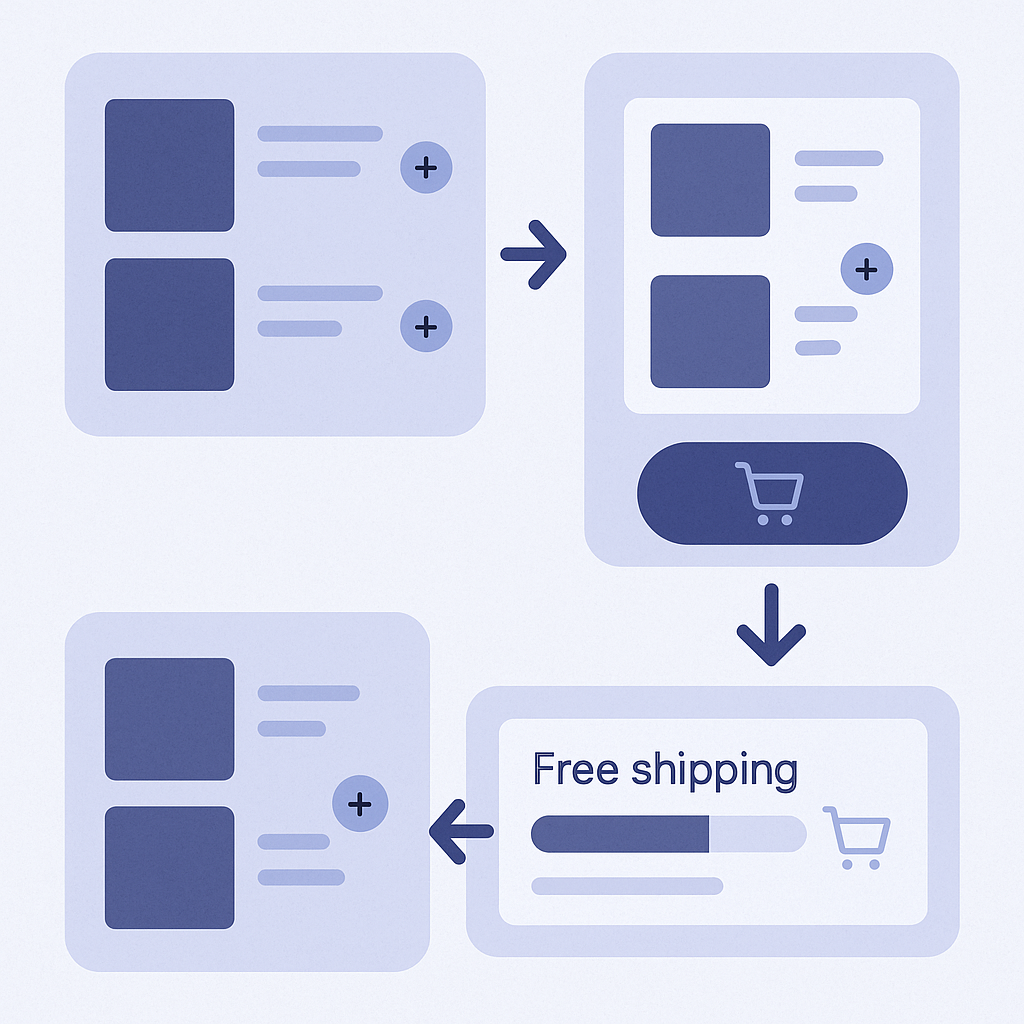
手順:バンドルと送料無料バーを設定する 7 ステップ
- 1. Shopify 管理画面で対象商品を整理する
- Shopify 管理画面 → 商品 を開き、バンドルに含めたい商品にタグを付けます(例:bundle-a)
- バンドルから外したい商品(大型商品・予約商品など)には別タグを付けておくと後で除外しやすくなります - 2. バンドル割引(ディスカウント)を作成する
- Shopify 管理画面 → ディスカウント → ディスカウントを作成する をクリック
- 種類で バンドル もしくは 注文に対する自動ディスカウント(バンドルがないプランの場合)を選択
- ディスカウントの種類 で %割引 か 固定額割引 を選ぶ
- 対象商品 で、先ほどのタグ(例:bundle-a)を条件にして、特定の商品セットだけが割引になるようにします
- 最低数量 などの条件を「送料無料ラインに近づく」ように設計します(例:単価 1,800 円 × 3 点 ≒ 5,400 円)
- 他ディスカウントとの併用設定 がある場合は、「併用しない」を基本にするとトラブルを減らせます - 3. 送料無料の配送料ルールを確認・設定する
- Shopify 管理画面 → 設定 → 配送と配達 を開きます
- 対象の配送プロファイルで 送料を管理する をクリック
- 既存の送料に「条件付き送料無料」があるかを確認し、なければ 料金を追加する から作成
- 料金の種類 を「価格に応じた料金」にして、5,000 円以上 0 円 など、事前に決めた条件に合わせます
- この時点では「割引前か後か」は指定できないため、後でテストして挙動を把握する前提で進めます - 4. 送料無料バーアプリを導入・設定する
- 利用中の 送料無料バーアプリ(例:Free Shipping Bar など)を開きます
- 表示位置を カートページ もしくは ドロワーカート に限定できるなら、まずそこだけに表示する設定にします
- 送料無料の到達金額 に、配送設定と同じ金額(例:5,000円)を入力
- 「割引前の小計を基準にする」か「割引後」を選べるアプリの場合は、事前に決めた方針に合わせます
- 文言は「送料無料まであと〇〇円」だけでなく、「このまま購入で送料無料」パターンも準備できると安心です - 5. バンドルと送料無料バーを同時にテストする(PC・スマホ両方)
- ストアフロントで、対象商品のうち 1 点だけ をカートに入れ、カート画面で送料無料バーの表示を確認します
- 同じく バンドル条件ぴったりの数量(例:3 点)をカートに入れ、バンドル割引が正しく適用されるかを確認
- その状態で、送料無料バーが「送料無料達成」と判定しているか、送料無料の配送方法が選べるかをチェックします
- PC とスマホ両方でテストし、表示が崩れていないかも合わせて確認します - 6. 「割引前/後」の金額ズレをチェックする
- カートにバンドル商品を入れ、意図的に 送料無料ラインギリギリ の金額に調整します
- 管理画面の 注文 に進む直前の画面で、「小計」「ディスカウント」「送料」の内訳をメモします
- 配送画面で送料無料が適用されているか、送料無料バーの表示内容と矛盾がないかを確認します
- ズレがある場合は、「送料無料バーの基準金額」か「バンドル条件」のどちらかを微調整します - 7. 公開前にチェックリストで最終確認する
公開前に、次の4点だけは必ずチェックしておきます。
- バンドル対象商品だけでカートを作ったときに、想定どおりの割引率になるか
- 送料無料ラインを少し上回るカートで、確実に送料無料になるか
- 送料無料バーの文言が、現実の送料設定と矛盾していないか
- クーポンコードと併用した場合に、想定外の「二重取り」になっていないか
配置のコツ:お客さまの「次の一手」が分かる場所に置く
バンドル割引と送料無料バーは、「見せる場所」と「順番」で成果が変わります。次のポイントを意識すると、迷いを減らせます。
- カート付近にまとめて配置する
- バンドル提案(まとめ買い推奨) と 送料無料バー は、できるだけ同じ画面(カートページ or ドロワーカート)に置きます
- 商品ページだけにバンドル提案を出すと、「カートに入れた後の合計」が分かりにくくなります - 「あと1点追加」の導線を近くに置く
- 送料無料バーの近くに「おすすめ商品」や「一緒によく買われる商品」を表示しておくと、迷わず追加しやすくなります
- 価格帯は、送料無料ラインまでの「あと〇〇円」に近い商品を優先するとクリックされやすくなります - メッセージをシンプルにする
- 同じ画面に「バンドルで10%OFF」「5,000円以上で送料無料」「クーポンでさらに10%OFF」などが並ぶと混乱を招きます
- 1 画面につき「割引の主役」を 1 つだけにし、「詳細ルール」はリンク先の説明ページにまとめておくとスッキリします
よくある失敗と、事前に防ぐチェックポイント
- 失敗1:送料無料バーの金額と、実際の送料条件がズレている
- 原因:送料設定を変更したが、送料無料バーの金額を更新していない
- 対策:送料を変更したら、必ず 送料無料バーアプリ の金額も同時に見直す運用ルールにします - 失敗2:バンドルとクーポンで割引の二重取りが起きる
- 原因:バンドル割引を「自動ディスカウント」で設定しつつ、クーポンコードも自由に入力できるようにしている
- 対策:高額割引になるクーポンは「他の自動ディスカウントと併用不可」にする、もしくはバンドル対象外の商品に限定します - 失敗3:特定の商品だけ送料無料ラインの計算から外したい
- 原因:大型商品や一部の委託商品に、標準の送料無料条件を適用したくない
- 対策:配送プロファイルを分け、送料無料の条件を商品グループごとに設計します。その上で、送料無料バーの文言に「一部商品を除く」など最低限の注記を入れます - 失敗4:スマホのドロワーカートでバーやバンドル枠が崩れる
- 原因:テーマや他アプリとの相性で、カートのレイアウトが想定と変わる
- 対策:設定直後に iPhone / Android の両方 で実機テストを行い、崩れがあればアプリ側の「位置調整」やテーマのセクション順を見直します
RecoBoost では、カートでの「あと1点」を自動提案できます
- アプリ → RecoBoost を開き、レコメンド設定 を開きます
- カートページ用のウィジェットで、ロジックに AI類似商品 や 一緒に買われる商品 を選びます
- 「表示条件」で カート金額が送料無料ラインの手前 のときに優先表示するよう条件を設定します
こうしておくと、「送料無料まであと〇〇円」というバーのすぐそばに、ちょうどよい価格帯の商品をAIが自動で提案してくれるようになります。