
実践
シーズンセール中に売上を最大化するレコメンド運用プレイブック
シーズンセールやキャンペーン期間は、通常時と同じレコメンド設定だと「セール品だらけ」「ランキングが歪んだまま戻らない」といった問題が起きやすくなります。このプレイブックでは、セール前の仕込み、期間中の運用、終了後の戻し方までを、Shopifyストア運営者が今日から実行できるレベルで整理します。
シーズンセール期間の結論:通常ロジックのままにしないことが肝心です
シーズンセールや大型キャンペーン期間は、いつも通りのレコメンドロジックのまま運用すると、次のような問題が起きやすくなります。
- セール品ばかりが上位に出て利益率が落ちる
- 一時的な売れ筋が残り続け、キャンペーン後もランキングが歪む
- 在庫切れ商品が長く出続けて、機会損失が増える
このプレイブックでは、
1. セール前にやるべき「ロジックとコレクションの仕分け」
2. セール期間中の「レコメンド枠ごとの運用ルール」
3. セール終了後の「ランキングとロジックの戻し方」
を順番に整理します。今日のセールから使えるよう、Shopify 管理画面ベースで説明します。
前提整理:どの枠で何を売りたいかを先に決める
まず、「レコメンドをどこで何の目的で出すか」を整理しておくと、セール設定がぶれにくくなります。代表的な枠は次の4つです。
- 商品ページ:関連商品 / 一緒に購入されている商品 で単価アップ
- カートページ:カート追加後のおすすめ でセット買い・買い忘れ防止
- トップページ:人気商品 や 今売れている商品 で来訪直後の離脱防止
- コレクションページ:同コレクション内の人気順 や おすすめ順 で絞り込みを手伝う
セール・キャンペーン期間は、すべての枠を「セール品で埋める」と逆効果になりがちです。利益率や在庫消化の優先度に合わせて、次のように方針を決めておきます。
- トップページ:セールの打ち出しを強める(セール商品比率を高く)
- 商品ページ:通常価格商品のクロスセルも維持し、利益率を守る
- カートページ:在庫消化したいセール品を重点的におすすめ
- コレクションページ:セール品を強調しつつ、通常商品も混ぜて選択肢を確保
ステップバイステップ:セール前・期間中・終了後の運用手順
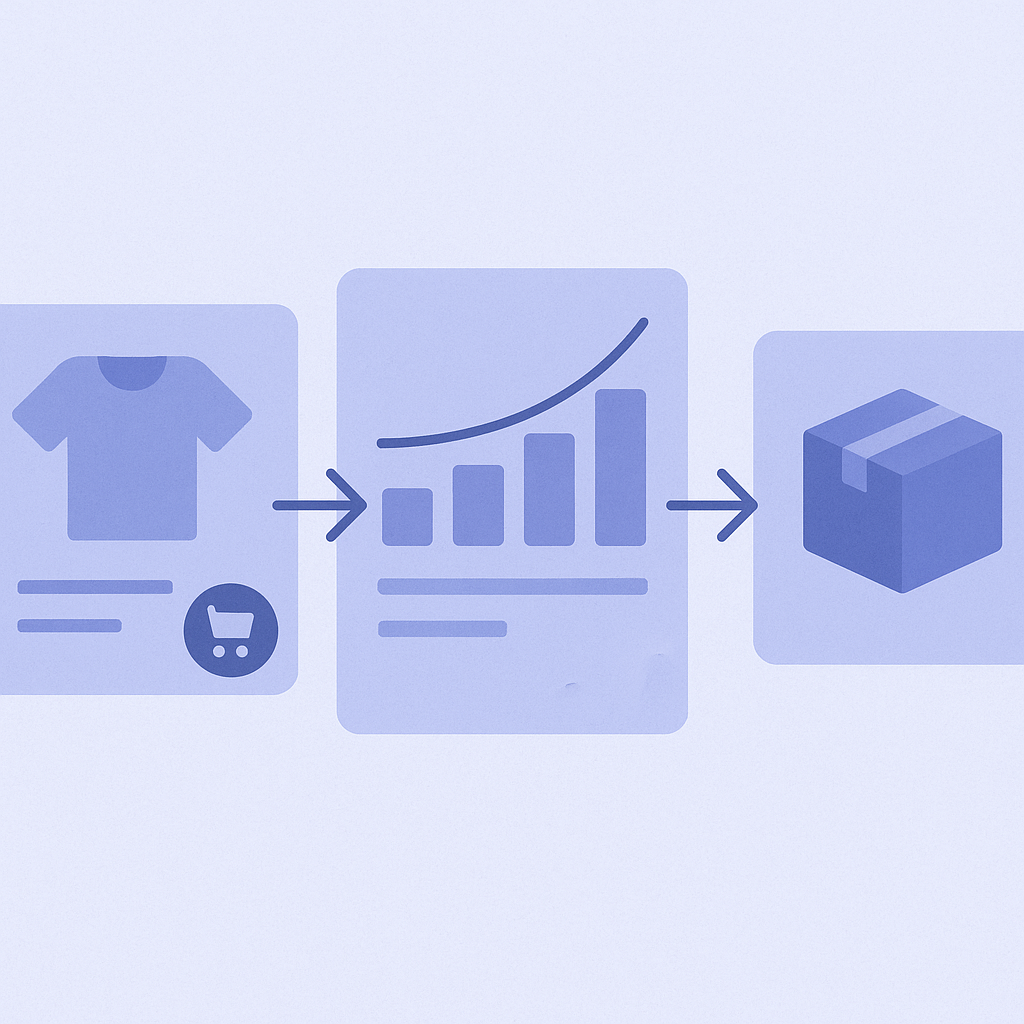
- Shopify 管理画面 → コレクションで「セール用コレクション」を用意する
- 商品管理 → コレクション を開き、コレクションを作成する をクリックします。
- タイトルに「セール」「SALE」などと分かる名前を付けます。
- 条件付きの自動コレクションを使う場合は、「価格が比較価格より小さい」 など、セール商品の条件を設定します。
- 手動で管理する場合は、セール対象の商品をあらかじめこのコレクションに追加します。 - トップページに「セール専用レコメンド枠」を作る
- オンラインストア → テーマ → カスタマイズ を開きます。
- トップページのセクション追加で、おすすめ商品 や コレクション一覧 などレコメンド系のセクションを追加します。
- 対象コレクションに、先ほど作った セール用コレクション を紐付けます。
- 「セール中」などの見出しテキストもここで設定し、通常のおすすめ枠と区別します。 - 商品ページのレコメンドは「すべてセール」にはしない
- オンラインストア → テーマ → カスタマイズ で商品ページを開きます。
- 商品レコメンドのセクション(関連商品 / おすすめ商品 など)を確認します。
- もしアプリでロジックを指定できる場合は、AI類似商品 や この商品を見た人はこんな商品も見ています といった、商品内容ベースのロジックをベースにしつつ、
- セール中は「同カテゴリ内でセール品を少し優先」する
- ただし「利益率の高い通常商品も必ず混ざる」ような設定にします。 - カートページでは「在庫消化したいセール品」を優先する
- オンラインストア → テーマ → カスタマイズ でカートページ(またはドロワーカート)を選択します。
- カート内レコメンド用のセクション(おすすめ商品 / あなたへのおすすめ など)を追加または編集します。
- 対象コレクションを セール用コレクション にして、カートに入っている商品とは違うカテゴリ・価格帯の商品が出るように調整します。
- セール期間中は、ここを「在庫過多の商品中心」にして在庫消化を狙います。 - セール中はランキングの歪みを前提に「期間限定ロジック」に切り替える
- アプリ側で 人気順 や 売上順 のロジックを使っている場合、セール期間中はランキングが大きく変動します。
- セール期間中は、
- トップページやセール特設ページ:売上順(セール反映) を積極的に使う
- 商品詳細の関連商品枠:閲覧履歴ベース や 類似度ベース を優先し、売上順依存を弱める
といった形で、枠ごとにロジックを分けておきます。 - セール終了直後に「セール期間のデータを分けて考える」
- セール終了翌日〜数日のうちに、アプリの レポート や アナリティクス で、
- セール期間中の売れ筋
- 通常価格商品の売れ筋
を分けて確認します。
- 人気順ロジックを使っている枠は、
- 一度「期間のフィルタ」を直近30日→直近7日などに短くして、セールの影響を薄める
- あるいは「セール期間中のデータを除外」できる場合は、除外設定を検討します。 - 終了後1〜2週間は「混合ロジック」で徐々に通常モードへ戻す
- セール終了直後にすべてを通常ロジックに戻すと、
- まだ在庫が残っているセール品の露出が急に下がる
- セール期間中にファンが増えた商品が埋もれる
というリスクがあります。
- 終了後1〜2週間は、
- トップページ:人気順+新着 のような混合ロジック
- 商品ページ:類似商品+一部セール品を優先
にして、売れ方を見ながら徐々に元の構成に戻します。
配置のコツ:セール感を出す場所と、あえて出さない場所
どこでもセールを前面に出すと、単価ダウンとブランド価値の低下につながります。レコメンドの「配置」と「トーン」を意識して、メリハリを付けます。
- トップページ:セールの「入口」をしっかり作る
- ファーストビュー近くに セール用コレクション のレコメンド枠を配置し、セールバナーと繋げます。
- その下に通常の 人気商品 枠を置き、「セールだけの店」に見えないようにします。 - 商品ページ:通常価格商品の価値を守る配置に
- 商品説明とレビューのすぐ下には、あえて 通常価格商品の関連商品 を出します。
- セール品の訴求は、ページ下部(最近チェックした商品付近)に寄せるなど、視線の流れで分けると単価が落ちにくくなります。 - カート:迷っているお客様に「あと一押し」のセール品を
- カート上部:注文内容の確認を邪魔しないシンプルなレコメンド
- カート下部:セール用コレクション の「今だけお得なセット」などを配置
- カート離脱が多い場合は、上部のレコメンドを減らし、下部にまとめたほうが効果的です。 - セール特設ページ:回遊を作るために通常商品も混ぜる
- セール特設ページの下部には、同カテゴリの通常商品 のレコメンドを少量入れて、上位モデル・通常ラインへの導線を作ります。
よくある失敗とその回避策
- 失敗1:すべてのレコメンド枠をセール品で埋めてしまう
- 結果:客単価と利益率が大きく下がり、常連ほど「セール待ち」になりがちです。
- 回避策:
- トップ・カート:セール強め
- 商品ページ:通常商品メイン+セールはサブ
のように、枠ごとに役割を分けます。 - 失敗2:セール期間の売上データをそのまま人気順に反映させる
- 結果:セール対象だった商品だけが長期的に上位に残り、新商品の露出が下がります。
- 回避策:
- セール終了後に期間フィルタを短くする
- 人気順依存の強い枠では、一時的に 閲覧ベース や 類似度ベース のロジックに切り替えて、データが落ち着くまで様子を見る。 - 失敗3:在庫切れセール品がいつまでもレコメンドに出続ける
- 結果:クリックされても購入できず、CVRが低下します。
- 回避策:
- レコメンドアプリ側で 在庫が0の商品を除外 する設定を必ずオンにします。
- セール用コレクションを使う場合は、在庫が0になった商品を定期的にコレクションから外す運用にします。 - 失敗4:セール終了日に設定を戻し忘れる
- 結果:気づかないうちに長期間「セールモード」のままになり、ブランド毀損につながります。
- 回避策:
- セール終了日に合わせて、カレンダーに「レコメンド設定を通常に戻す」タスクを登録 しておきます。
- 終了後1〜2週間の「ソフトランディング期間」用の設定プリセット(またはメモ)を用意しておきます。
RecoBoost での次の一歩
RecoBoost をお使いの場合、上記の運用は次のように置き換えてすぐに試せます。
- アプリ → RecoBoost → レコメンド枠管理 で「セール専用」枠を作る
- トップページ用に新しい枠を作成し、対象コレクションに セール用コレクション を指定します。
- ロジックは 売上ランキング や クリック数ランキング をベースにしつつ、在庫0商品の除外をオンにします。 - RecoBoost のロジックで「通常」と「セール期間中」を出し分ける
- 商品ページの枠は、通常時:AI類似商品、セール時:AI類似商品+セール商品優先 といった形で、期間別の設定を作っておきます。
- カート枠では、期間中のみ 在庫過多商品優先 オプションをオンにし、終了後にオフに戻します。 - セール後のランキング歪みをレポートで確認する
- アプリ → RecoBoost → レポート で、セール期間を含む/含まない期間のランキングを比較します。
- セール中だけ売れた商品が上位を占めている場合は、該当枠のロジックを一時的に AI類似商品 や 閲覧履歴ベース に変え、一定期間データを取り直します。