
実践
今日からできるカゴ落ち対策レコメンド:メールとサンキューページの実践レシピ
Shopifyストアのカゴ落ちを、メールとサンキューページにレコメンドを組み合わせてリカバリーするプレイブックです。どのシーンで何を見せるか、どこに配置するかまで具体的に解説します。
このプレイブックの結論:カゴ落ちは「今」と「直後」で拾う
カゴ落ち対策レコメンドは、「今戻ってきてほしい」と「買った直後にも思い出してもらう」の二段構えで設計するとリカバリーしやすくなります。
- カゴ落ちメール:離脱したユーザーを「カゴの中身+関連レコメンド」で呼び戻す
- サンキューページ:一度購入したユーザーに「ついで買いレコメンド」でカゴ落ちを思い出してもらう
このプレイブックでは、Shopifyストアで今日からできるカゴ落ち対策レコメンドの設計と、メール/サンキューページの役割分担を手順で整理します。
前提:カゴ落ちの想定シーンとレコメンドの役割
まずは「どのタイミングのカゴ落ち」を想定するかを整理します。ざっくり次の3つです。
- カート画面で離脱:決済フローに進む前に離脱。送料・合計金額・在庫で迷っているケースが多い
- 決済途中で離脱:決済情報や配送先入力中に離脱。安心感や支払い手段がネックになっていることが多い
- 購入後にカゴを思い出さない:一部だけ購入して、残りの候補商品を忘れてしまうケース
レコメンドは、それぞれのシーンで別の役割を持ちます。
- カゴ落ちメール:離脱したカゴの中身を思い出してもらう+似た商品やセット案内で「迷い」を解消する
- サンキューページ:購入後の高いモチベーションを使って、買い忘れ・カゴ落ち候補を思い出させる
この前提を押さえたうえで、次の章から「メール」と「サンキューページ」に分けて、具体的な設定手順を見ていきます。
手順:カゴ落ちメールにレコメンドを組み込む
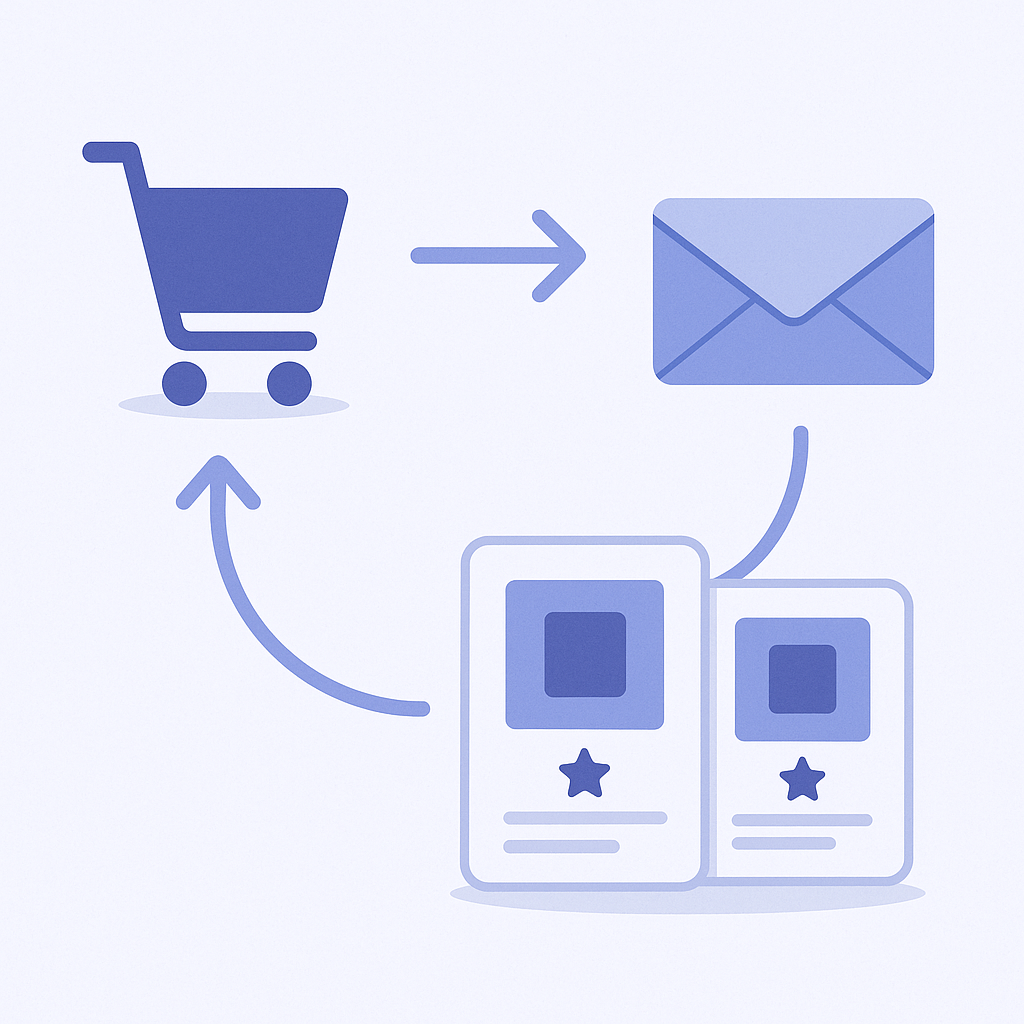
- Shopify管理画面 → アプリ で、メール配信アプリを確認する
- 利用中のメールアプリ(例:Shopify Email、Klaviyo など)を特定します
- まだなければ、まずは Shopify管理画面 → マーケティング → 自動化 から標準のカゴ落ちメールをオンにしておきます - メールアプリ → 自動化(もしくはフロー)で「カゴ落ち」フローを開く
- ワークフロー/フロー 一覧から、カゴ落ち(Abandoned checkout / Abandoned cart)用のフローを選びます
- メールのトリガーが「チェックアウト開始」または「カート放棄」になっていることを確認します - カゴ情報ブロックの直下に「レコメンド枠」を差し込む設計にする
- メールエディタを開き、現在の構成を確認します
- 商品カートの一覧(カート内商品を挿入するブロック)の直後に、新しいセクション/ブロックを追加するイメージを持ちます
- 見出しは「こちらも検討中でしたか?」「一緒に人気のアイテム」など、「迷いの解消」や「セット提案」につながるコピーにします - レコメンドのロジックを「カゴ内商品に関連するアイテム」にする
- メールアプリにレコメンド機能がある場合:
- ブロック追加 → レコメンド/おすすめ商品 を挿入し、ロジックで 関連商品 や よく一緒に購入される商品 を選択します
- レコメンドアプリを使う場合:
- アプリ → (レコメンドアプリ名) → ウィジェット設定 を開き、メール用のHTMLスニペットを発行できるかを確認します
- ロジックは カート内商品に基づくレコメンド / クロスセル を選び、3〜4件 程度に絞ります - ディスカウントがある場合は「レコメンドと同じブロック内」で見せる
- カゴ落ちクーポンを出す場合、レコメンドの上に テキストブロック を追加し、
- クーポンコード
- 有効期限
- 「おすすめ商品にも適用される」こと
を明記します
- 「割引がある → ついでにこれもどうですか?」という流れが自然になるよう、クーポン説明 → レコメンドの順にします - テスト送信でスマホ表示を必ず確認する
- プレビュー/テスト送信 機能で、スマホのGmailやiPhoneメールアプリでの見え方をチェックします
- レコメンド商品が 1行1商品(縦並び) で見やすいか、画像が小さすぎないかを確認し、グリッド設定があれば調整します
手順:サンキューページで「買い忘れリカバリー」レコメンドを出す
サンキューページ(注文完了画面)は、いったん購入を終えたユーザーに「実はカゴに残っていた商品」「一緒に検討していた商品」を思い出してもらう場所として使えます。
- Shopify管理画面 → 設定 → チェックアウト を開く
- チェックアウト または カスタマイズ メニューから、サンキューページに追加できるアプリブロック/スクリプトの有無を確認します(テーマやアプリによって異なります) - オンラインストア → テーマ → カスタマイズ で「注文ステータスページ」を開く
- テーマエディタ右上のページ選択で、注文ステータスページ/Thank you ページ を選びます
- 追加可能な セクション/アプリブロック の一覧を確認します - レコメンドウィジェットを「注文内容」のすぐ下に配置する
- サンキューページにレコメンドアプリのブロックが追加できる場合:
- セクション追加 → アプリブロック → (レコメンドアプリ名) を選択します
- ブロックをドラッグし、注文概要(購入商品リスト)の直下に配置します
- コード・スニペットを貼るタイプの場合:
- テーマ → カスタマイズ → 注文ステータスページ → カスタムHTML などのブロックを選びます
- レコメンドアプリで発行した サンキューページ用コード を貼り付けます - ロジックは「購入商品+閲覧履歴」ベースにする
- サンキューページでは、カゴ落ち「そのもの」よりも、今回買った商品と相性の良いアイテム を出した方がクリックされやすくなります
- レコメンドアプリ側で、購入商品ベースのクロスセル や 閲覧履歴からのパーソナライズ を選びます
- もし「カゴに残ったままのアイテム」を取得できるアプリなら、優先度を「カゴ残り商品 → 類似/関連商品」の順に設定します - 表示件数は2〜4件に制限し、ボタン文言を「すぐ買える」ことが伝わる形にする
- サンキューページのレコメンドは、情報量を増やしすぎるとメインの購入完了情報が埋もれます
- 2〜4商品に絞り、ボタン文言を 「今すぐ追加注文する」 など、追加入力が少なく済みそうだと伝わるコピーにします - テスト注文で実際の完了ページを確認する
- Shopifyのテストモードや0円商品などでテスト決済を行い、実際のサンキューページを表示します
- 購入商品との関連性、スマホでスクロールしたときの見え方、ボタンのタップしやすさを確認します
配置のコツ:メールとサンキューページの役割分担
カゴ落ち対策では、「どこで何を見せるか」の役割分担が重要です。同じレコメンドをコピペするのではなく、役割に合わせて出し分けます。
- カゴ落ちメールは「思い出+保険」型にする
- メインは カゴに入れた商品そのもの。まずはこれを大きく表示します
- レコメンドは「もし在庫や価格で迷っているなら、こちらもあります」という 保険ポジション で3〜4商品
- 件名や冒頭テキストで「カゴの中身をそのままキープしている」ことを伝えるとクリックされやすくなります - サンキューページは「ついで買い」専用にする
- ここでは「カゴに戻って決済し直す」のではなく、追加で買う ことがゴールです
- 買い忘れが起こりやすい、消耗品・アクセサリ・セット商品などを優先的に出すロジックにします - 両方で同じ商品ばかり出さないよう、ロジックをずらす
- 例:
- カゴ落ちメール:AI類似商品/代替商品 を多めに出す
- サンキューページ:よく一緒に購入される商品/セット商品 に寄せる
- こうすることで、「比較検討したいとき」と「ついで買いしたいとき」の両方をカバーできます - スマホ前提で「1画面に何が入るか」を意識する
- カゴ落ちメール:ファーストビューにカゴ内商品、そのすぐ下にレコメンド1〜2件が入るように調整
- サンキューページ:購入完了メッセージ → 注文概要 → レコメンドの順が、2〜3スクロール以内に収まるかを目安にします
よくある失敗と避け方
- 「とりあえず売れ筋」を出してしまう
- 失敗:どのユーザーにも同じ売れ筋ランキングを出してしまい、カゴ落ちと関係のない商品が並ぶ
- 回避:カゴ落ちメールでは カゴ内商品ベース、サンキューページでは 購入商品ベース を必ず起点にします - レコメンドがメールの一番下に追いやられている
- 失敗:クーポン説明や長いテキストの下に埋もれ、ほとんど見られない
- 回避:カゴ落ちメールでは カゴ内商品の直下 にレコメンドを配置し、「今ならこれも対象です」と一言添えます - サンキューページで情報を詰め込みすぎる
- 失敗:アップセルバナー、SNSフォロー、ニュースレター登録などとレコメンドが競合し、クリックされない
- 回避:サンキューページでのレコメンドは 2〜4商品+シンプルな見出し1つ に絞り、他の要素との優先順位を決めます - PCでしかテストしておらず、スマホで崩れる
- 失敗:スマホで横スクロールが必要、文字が読めないなどで離脱
- 回避:必ず 実機スマホでのテスト表示 を行い、グリッド設定や画像サイズを調整します
RecoBoostでの次の一歩
RecoBoost をお使いの場合、カゴ落ち対策レコメンドは次のように始められます。
- アプリ → RecoBoost → ウィジェット管理 を開き、サンキューページ用ウィジェットを作成する
- 配置先で サンキューページ/注文ステータスページ を選択します
- ロジックで クロスセル や AI類似商品 を選び、表示件数を2〜4件に設定します - RecoBoost → レポート で、カゴ落ち・サンキューページ経由の売上を確認する
- 「どのロジックがよくクリックされているか」「メール経由とサンキューページ経由のどちらが強いか」を見ながら、表示件数やロジックの出し分けを調整します - メール連携機能(対応アプリ利用時)で、カゴ落ちメール用スニペットを発行する
- RecoBoost → 連携 から対応メールアプリを接続し、カゴ落ちメール用のHTMLスニペットを取得します
- メールアプリ側の カゴ落ちフロー → メール本文編集 で、取得したコードをレコメンド枠として貼り付けます
関連プレイブック
全体像はこちら:アップセル・クロスセル完全ガイド