
商品数が少ない店舗のコールドスタート対策プレイブック
商品数が少ない小規模カタログでも、コールドスタート期にできるレコメンド最適化はあります。このプレイブックでは「データがない前提」で、今日から使えるロジックの優先順と、手動キュレーションの組み合わせ方を解説します。
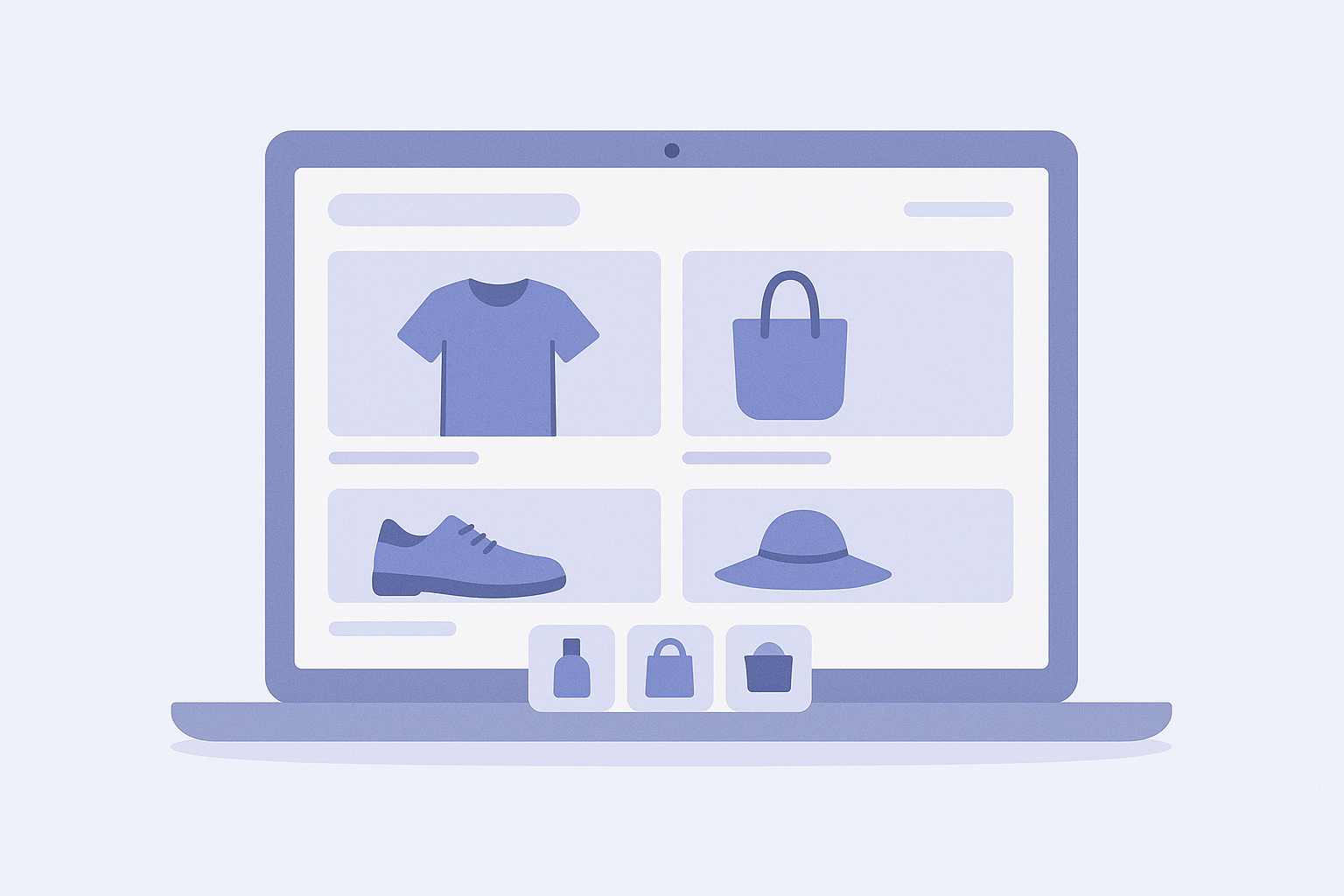
結論:小規模カタログは「ルール型+手動」が先、AIはあとから育てる
商品数が少ない・トラフィックもまだ多くないストアでは、いきなり高度な AI レコメンドに頼るより、まずはルール型と手動キュレーションで「外さない」並びを作るほうが成果につながりやすいです。
このプレイブックでは、データが少ない状態でおすすめしたいロジックの順番と、手動コレクションやピックアップ枠をどう組み合わせるかを、今日から試せるレベルまで具体的にまとめます。
前提:小規模カタログのコールドスタートで起きていること
商品数が少ない、アクセスも少ない段階では、次のような制約があります。
- 閲覧データがほぼない:よく一緒に見られている商品や、個別ユーザーの閲覧履歴がたまっていない
- 購買データがたまらない:関連購買(一緒買い)を学習するには、ある程度の注文数が必要
- バリエーションが少ない:商品点数が少ないため、単純な「類似商品」でも候補が乏しい
- 急な在庫変動が響きやすい:1〜2商品の在庫切れで、レコメンド枠がすぐスカスカになる
そのため、コールドスタート期にいきなり「AI が自動で最適化してくれるはず」と期待すると、候補不足や学習不足で、結果としてクリック率が伸びなかったりします。
ここでは、そうした前提を踏まえ、「データに依存しないロジック」→「少ないデータでも効きやすいロジック」→「十分データがたまってからの AI ロジック」という順番で、段階的にレコメンドを設計します。
手順:今日からできるロジック順と配置の実装ステップ
ここでは、Shopify ストアでの一般的な構成を前提に、トップページ・商品ページ・カートページの3箇所に、コールドスタート向きのロジックを配置する手順を示します。
- 1. 管理画面の「どこに何を出すか」を紙やメモで整理する
- まずはツールに触る前に、レイアウトをざっくり決めます。
- 最低限おすすめしたい構成は次の3つです。
- トップページ:初回訪問者向けに 人気商品+手動ピックアップ
- 商品ページ:迷っているユーザー向けに 同カテゴリーの売れ筋
- カートページ:ついで買いねらいで 価格帯の近い関連商品 - 2. Shopify 管理画面でテーマの編集画面を開く
- Shopify 管理画面の オンラインストア → テーマ を開きます。
- 使用中のテーマの カスタマイズ をクリックし、テーマエディタを開きます。 - 3. トップページに「手動ピックアップ+ベストセラー」を置く
- テーマエディタの画面上部で ホームページ を選択します。
- セクション追加から コレクションリスト または 商品スライダー 系のセクションを追加します。
- 1段目:手動で見せたい商品を集めたコレクション(例:おすすめ商品)を割り当てます。
- 2段目:並び替え条件を ベストセラー にしたコレクション(例:全商品 コレクション)を割り当てます。
- こうして「キュレーション」と「実績(売れ筋)」を両方見せられるようにします。 - 4. 商品ページには「同カテゴリーの売れ筋」を配置する
- テーマエディタの画面上部で 商品ページ を選択します。
- セクションまたはブロック追加から、おすすめ商品 や 関連商品 に相当するブロックを追加します。
- 設定で「同じコレクションの商品を表示する」や「手動で選んだコレクションを表示する」などのオプションがあれば、まずは 同じコレクション を選びます。
- 並び替えに ベストセラー が選べる場合は、それを指定して「同カテゴリーの売れ筋」を優先的に見せます。 - 5. カートページで「ついで買い」候補をルールで出す
- テーマエディタの画面上部で カートページ もしくは ドロワーカート を選択します。
- セクション追加から おすすめ商品 セクションを追加します。
- 小規模カタログでは、ここに AI ではなく 価格帯で絞ったコレクション を当てるのがおすすめです(例:カート平均単価が3,000円なら、2,000〜4,000円の商品だけを集めたコレクション)。
- コレクションは Shopify 管理画面の 商品 → コレクション から、条件で価格帯を指定した自動コレクションとして作成しておくと便利です。 - 6. 手動キュレーション用のコレクションを2〜3個だけ用意する
- Shopify 管理画面の 商品 → コレクション を開きます。
- 次のような「使い回しのきく」コレクションを 手動コレクション として作成します。
- イチオシ:今もっとも推したい 5〜10 商品
- 新商品:最近追加した商品(自動条件が組めれば自動でも可)
- ギフト向け:セット商品や価格帯がまとまった商品など
- これらを、トップページやフッター前のレコメンド枠に配置し、キャンペーンに応じて中身を入れ替える運用にします。 - 7. データが貯まり始めたら「閲覧ベース」のロジックを1箇所だけ試す
- 1〜2ヶ月ほど運営して、商品ページの閲覧や注文がある程度たまってきたら、AI や閲覧履歴ベースのロジックを「1枠だけ」試します。
- たとえば商品ページの下部に、既存の "同カテゴリーの売れ筋" に加えて "最近チェックした商品" や "あなたへのおすすめ" を別枠で置き、クリックされるかどうかを見ていきます。
- まだ全体を AI に置き換えず、「効きそうな場所を少しずつ AI に任せてみる」という段階にとどめるのが、安全です。
配置のコツ:小規模カタログでレコメンドを「増やしすぎない」

商品数が少ないストアでは、「あちこちにレコメンドを出しすぎる」のが逆効果になりがちです。ここでは数を絞りつつ成果を出すためのポイントを整理します。
- 重要ページだけに絞る:トップ・商品・カートの3箇所
- コレクションページやブログ記事など、すべてのページにレコメンドを置く必要はありません。
- まずは「初回の入口(トップ)」「検討の場(商品ページ)」「決済前(カート)」の3つに集中させます。 - 1枠あたりの商品数は4〜8点に抑える
- 小規模カタログで 1枠に 10 点以上並べると、同じ商品が他の枠と被りやすく、サイト全体が単調に見えてしまいます。
- スマホ第一で考え、横スクロールスライダーなら「2画面分くらい(4〜8点)」が目安です。 - 「自動」と「手動」を混ぜて、枠ごとに役割を分ける
- 例:トップページ
- 1枠目:手動キュレーション(イチオシ) — ブランドや今季の推しを伝える枠
- 2枠目:自動ベストセラー — 実績のある商品を出して CV を取りにいく枠
- 例:商品ページ
- 1枠目:同カテゴリーの売れ筋(自動) — 決めきれない人を後押しする枠
- 2枠目:関連ストーリー商品(手動) — スタッフが「一緒に使うと良い」と思うものを選んだ枠 - 在庫切れ・非表示の扱いを必ず確認する
- レコメンド枠に在庫切れ商品が並ぶと、それだけで離脱要因になります。
- 使用中のテーマやアプリの設定で、在庫ゼロ商品を非表示にする オプションがあれば必ずオンにします。 - 季節・キャンペーン単位でキュレーションを更新する
- 手動コレクションは「一度作ったら放置」ではなく、シーズンやセールのタイミングで中身を 3〜5 点だけでも入れ替えます。
- 更新のタイミングを、新商品の登録作業とセット にしておくと、運用の手間を抑えられます。
よくある失敗と避け方
小規模カタログのコールドスタートで、実際によく見かける失敗パターンと、その対処法をまとめます。
- AIロジックだけに任せて「空振り」する
- 学習データが十分でないうちに、全枠を AI おすすめにすると、関連性の弱い商品が出やすくなります。
- 対処:必ず ルール型(ベストセラー・同コレクションなど)をベース にし、AI は 1〜2 枠からテスト的に使い始めます。 - 同じ商品ばかりがあらゆる枠に出てしまう
- 小規模カタログでは、売れ筋や閲覧数の多い商品が限られているため、どのロジックでも同じ商品が選ばれがちです。
- 対処:
- 重要な推し商品はあえて 1枠にだけ出す
- レコメンド枠ごとに 除外ルール(特定のコレクションを除くなど)を使う - 在庫切れ商品がいつまでも表示される
- 自動ロジックに任せきりだと、欠品しているのにおすすめされ続けるケースがあります。
- 対処:
- 在庫ゼロ商品の表示設定を見直す
- よく欠品する商品は、別の似た商品に差し替える前提で 手動コレクション側を調整 する運用にする - 枠が多すぎて、ユーザーがどこを見ればよいか分からない
- 小規模カタログでレコメンド枠を増やしすぎると、同じ商品が何度も出てきて、かえって印象が薄まります。
- 対処:
- まずはページあたり 1〜2 枠に絞る
- 「この枠は何のためか?」を一言で言えない枠は削る - 手動キュレーションが更新されず、情報が古くなる
- クリスマスの特集が春まで残っているなど、信頼性を下げる原因になります。
- 対処:
- カレンダーに更新日を入れる(シーズン開始・セール開始など)
- 新商品登録や価格変更の作業と一緒に、「関連コレクションの見直し」をチェックリスト化する
RecoBoostでの次の一歩
RecoBoost を使う場合、小規模カタログ・コールドスタートでのおすすめ設定は次の流れです。
- 1. アプリ → RecoBoost → レコメンド設定 を開き、ルール型ロジックを優先する
- トップページ用ウィジェットでは、ロジックに ベストセラー、対象を 全商品 または 特定コレクション に設定します。
- 商品ページ用ウィジェットは 同一コレクション内ランキング をベースにして、「閲覧履歴ベース」のロジックはサブとして 2枠目以降に使います。 - 2. 手動キュレーション用のコレクションをウィジェットに紐づける
- Shopify 側で作成した イチオシ や ギフト向け コレクションを、RecoBoost のウィジェット設定で「固定コレクションとして表示」に指定します。
- キャンペーンごとにコレクションの中身を入れ替えれば、RecoBoost 側の設定を変えずに訴求内容を更新できます。 - 3. データが貯まってきたら AI 類似商品ロジックを一部で試す
- 商品ページのサブ枠として、ロジックで AI類似商品 を選びます。
- まずは表示数を 4商品 程度に抑え、クリック率やカート追加率を見ながら、ルール型との入れ替えを検討します。 - 4. レポート画面で「ルール型 vs AI」の成果を比較する
- アプリ → RecoBoost → レポート から、ウィジェットごとのクリック率・売上貢献を確認します。
- 成果が出ているロジックをメイン枠に昇格させ、弱いロジックは別ページや別位置に回す、という形で少しずつ配分を変えていきます。
コールドスタート期は「データがないこと」を前提に、ルール型と手動キュレーションで土台を作り、そのうえで AI ロジックを少しずつ増やすのが安全です。まずは今日、トップ・商品・カートの3ページに、役割のはっきりしたレコメンド枠を1つずつ配置するところから始めてみてください。