
商品ページで「Complete the Look」を出すための設計チェックリスト
Shopifyの商品ページに「Complete the Look(コーディネート提案)」を載せると、客単価アップと返品削減が狙えます。このプレイブックでは、どの商品を・どこに・どの見せ方で出すかを決めるための具体的な手順とチェックリストをまとめました。最後に RecoBoost で素早く試す方法も紹介します。
このプレイブックでやること(ゴール)
このプレイブックでは、商品ページに「Complete the Look(このコーデに使っている商品をまとめて提案する枠)」を載せるための設計を、今日中に決められる状態にすることをゴールにします。
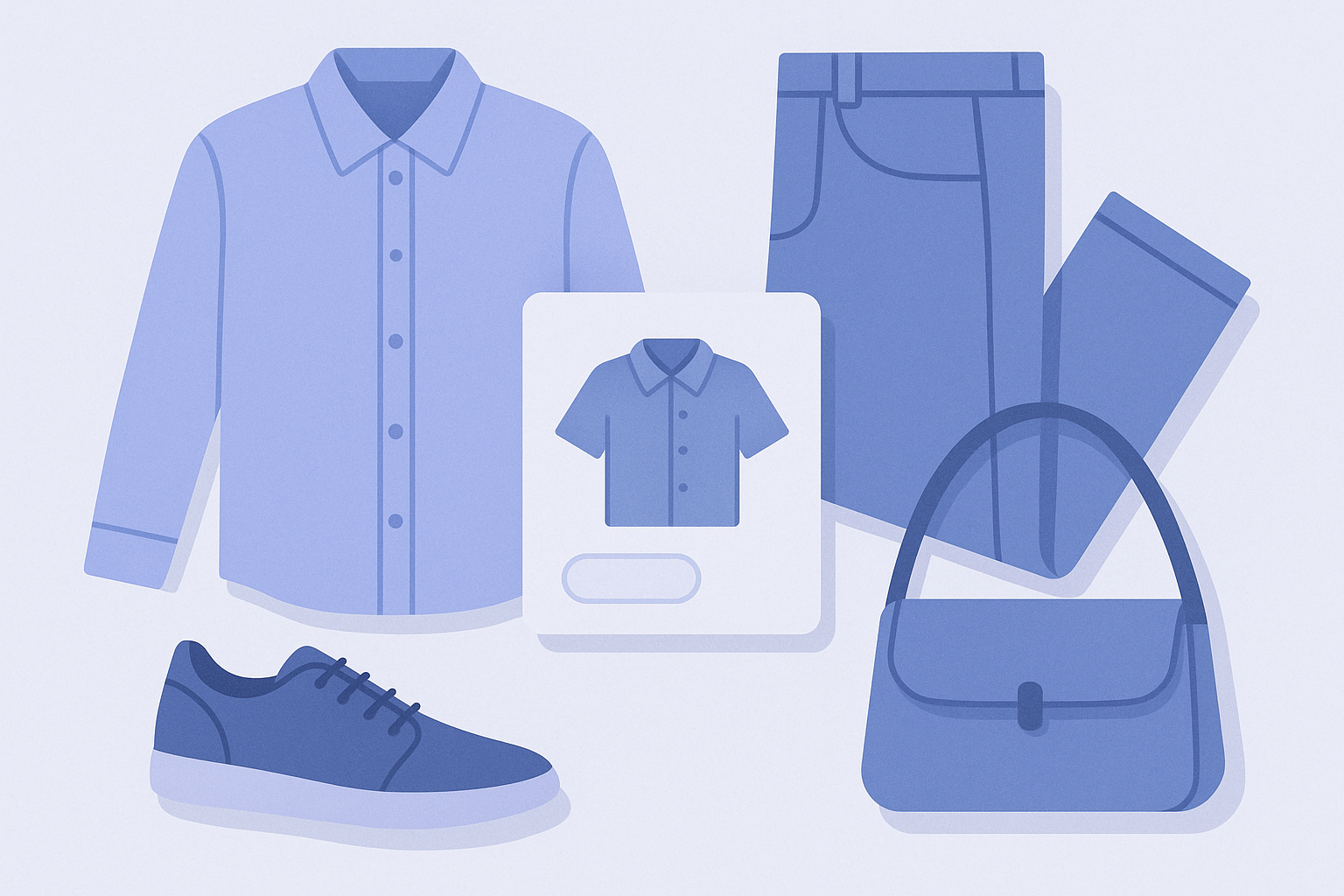
ここでの「Complete the Look」は、主役の商品に対して「一緒に買うとコーデが完成する商品」をセットで見せるブロックのことを指します。特にアパレル・ファッション小物・家具・インテリアなど、コーディネート提案 Shopify で探している方を想定しています。
前提:Complete the Look を置く前に決めておくこと
- どのカテゴリーで出すかを決める:全商品に出すのか、まずは「トップスだけ」「ソファだけ」など、主力カテゴリから始めるのかを決めます。最初は在庫が安定しているカテゴリに絞ると管理が楽です。
- 「主役」と「合わせる商品」の関係を決める:例)トップス→ボトムス・アウター・アクセ、ソファ→ラグ・クッション・テーブルなど、自社での「定番コーデ」パターンをざっくり言語化しておきます。
- 在庫とバリエーションの扱いルールを決める:サイズ欠けが多い商品や、セールで急に売り切れる商品は、Complete the Look から除外するかどうかの方針を先に決めておきます。
- 商品画像の整合性を確認する:Complete the Look に出したい組み合わせが、ちゃんと商品画像(着用画像・使用例)でも分かるかを確認します。画像で見せていない組み合わせを出すと、かえって不安を与えます。
手順:Complete the Look ブロックを設計する

- 1. 対象商品を Shopify のコレクションでまとめる
Shopify管理画面の 「商品」 → 「コレクション」 で、「トップス」「ボトムス」など、主役と合わせる商品群を整理します。Complete the Look に出したい候補商品が、どのコレクションに入っているかを明確にしておきます。 - 2. コーデの代表パターンを 3〜5 個だけ決める
ノートなどに、よくある組み合わせパターンを書き出します。例:
- トップス主役 → ボトムス+アウター+アクセサリー
- ワンピース主役 → アウター+バッグ
- ソファ主役 → ラグ+クッション+サイドテーブル
「どの商品でも基本はこの形」と言える型を 3〜5 個に絞ります。 - 3. 文言を 1〜2 パターンに固定する
商品ページに表示する見出しは、シンプルに揃えます。例:
- 「Complete the Look|このコーデに使ったアイテム」
- 「このアイテムと合わせて購入されています」
できれば、1サイトにつき 1パターンにすると、お客様にも分かりやすくなります。 - 4. 商品ページのどこに置くかを決める
Shopify管理画面の 「オンラインストア」 → 「テーマ」 → 「カスタマイズ」 を開き、任意の商品テンプレートを表示します。
- 商品画像のすぐ下
- 商品説明の下
- レビューの上
など、候補位置を決め、PC・スマホ両方でスクロール量を確認します。多くの場合、商品説明とレビューの間が、見られやすさと邪魔にならなさのバランスが取りやすいです。 - 5. 何点まで表示するかを決める
Complete the Look に出す点数を決めます。目安は 3〜4点 です。
- 2点以下だと「ただのおすすめ」に見えやすい
- 5点以上だと情報量が多く、スマホで圧迫感が出やすい
まずは 3点表示にし、必要に応じて 4点まで増やす方針にします。 - 6. カート導線のスタイルを選ぶ
実装方法やアプリ設定で、次のどちらを採用するか決めます。
- 1つずつ 「カートに追加」 ボタンを押してもらう方式
- チェックボックスで複数選択 → 「選択した商品をカートに追加」 ボタンで一括追加する方式
スマホでの操作のしやすさと、テーマ・アプリで実現できるかどうかを考えて選びます。 - 7. 非表示にする条件を決める
以下のような場合に Complete the Look を非表示にするかどうかを事前に決めておきます。
- 在庫が残りわずかの商品しか出せないとき
- セール・アウトレット商品ページ
- すでにバンドル商品としてセット販売している商品
「この条件のときは出さない」と決めておくと、後の調整が楽になります。 - 8. テスト用の商品ページを 3〜5 件決めて確認する
実際の 商品ページURL を 3〜5 個ピックアップし、PC/スマホ両方で次を確認します。
- タイトル文言が違和感ないか
- 出てくる商品が、画像を見ても「一緒に使っている」ことが分かるか
- スクロール位置が深すぎないか
必要なら、その商品だけ一時的に Complete the Look をオフにして調整します。
チェックリスト:公開前にここだけは確認する
- 対象カテゴリが明確か:どのカテゴリの商品に Complete the Look を出すのか決めている
- 主役と合わせる商品の型が決まっているか:トップス→ボトムス+アウター、のように社内で説明できる「型」がある
- 見出し文言が統一されているか:商品によって「このコーデ」「おすすめ商品」などバラバラになっていない
- 表示位置が決まっているか:全商品で「商品説明の下」のように統一されている
- 表示点数が 3〜4 点に収まっているか:スマホで窮屈に見えないかを確認した
- カート導線が分かりやすいか:1点ずつ追加か、一括追加なのかが一目で分かる
- 在庫切れ商品の扱いが決まっているか:在庫がない商品を表示するのか・非表示にするのかルールがある
- すでにバンドル販売している商品との重複がないか:セット商品とComplete the Look が競合していない
- 画像でコーデが伝わるか:Complete the Look で出している組み合わせが、商品画像でも確認できる
- PCとスマホの見え方を両方チェックしたか:スクロール量とボタンの押しやすさを実機またはプレビューで見た
配置のコツ:売上と体験を両立させる
- 「コーデのストーリー」が伝わる並び順にする:価格順や新着順ではなく、「視線の流れ」で並べます。トップス主役なら、ボトムス→アウター→小物のように、着替える順・視線が向かう順に並べると理解しやすくなります。
- 主役を食わない価格バランスにする:主役商品より極端に高いアイテムばかりを並べると、 Complete the Look 全体が高く感じられます。主役と同価格帯〜少し安いアイテムを中心にしつつ、1点だけ高単価アイテムを入れる、などのバランスを意識します。
- レビューの少ない商品はできるだけ避ける:レビューゼロの商品を前面に出すと、不安につながる場合があります。レビューが集まっている商品を優先して Complete the Look に入れると、安心感を維持しやすいです。
- スマホの「ひと画面」に何点入るかを見る:スマホで1画面にカードが2〜3枚入る程度が目安です。1枚しか入らないとスクロールが増え、4枚以上入ると1点あたりが小さくなりすぎます。テーマのカード幅と表示点数を調整します。
- あえて「一部だけ」揃えられる提案も入れる:全身コーデ一式を揃える提案に加えて、「トップス+アクセサリー」のようなライトな組み合わせも混ぜると、「全部は買わないけど1点足すか」という行動を取りやすくなります。
よくある失敗と回避のポイント
- 失敗1:関連性の低い商品が出てしまう
・例:トップスの商品ページに、色もテイストも違うバッグが出ている
→ 対策:Complete the Look 用に、あらかじめ「このカテゴリと組み合わせるコレクション」を絞り込んでおきます。AIや自動ロジックを使う場合も、ベースになるコレクションを制限しておくと外れ提案が減ります。 - 失敗2:同じ商品が何度も出てマンネリ化する
・例:どの商品ページを見ても、毎回同じボトムス・同じバッグが出てくる
→ 対策:在庫・売れ筋に偏りがある場合は、Complete the Look 専用にいくつか「準主力商品」を決めてローテーションさせます。季節で入れ替えるルールを決めるのも有効です。 - 失敗3:情報量が多すぎて、主役の商品が埋もれる
・例:主役よりも Complete the Look ブロックの方が長くて、スクロールがしんどい
→ 対策:表示点数を 3〜4 点に抑える、テキスト説明を省略し、商品名は1行までに切り詰めるなど、カードの情報量を最小限にします。 - 失敗4:在庫切れ商品ばかり提案してしまう
・例:気に入ったのに、サイズがほとんど残っていないアイテムばかり並ぶ
→ 対策:Complete the Look に出す条件として「在庫〇点以上」などのルールを決め、実現できるアプリやロジックを選びます。手動運用なら、週1回「在庫薄商品を除く」チェックを行います。 - 失敗5:テキストが英語で伝わりにくい
・例:「Complete the Look」だけだと意味が分からないお客様も多い
→ 対策:日本語の補足を必ず入れます。例)「Complete the Look|このコーデに使ったアイテム」のように、英語+日本語で説明するか、日本語だけにします。
RecoBoost での次の一歩:AIで「コーデに合うアイテム」を自動提案する
Shopify アプリ RecoBoost では、商品ページでの 「Complete the Look」コーディネート提案 を、AI の類似性と販売実績にもとづいて自動生成できます。
今日試せるステップは次の通りです。
1. Shopify管理画面 → 「アプリ」 から RecoBoost をインストール
2. RecoBoost を開き、「レコメンド設定」 でロジックに AIコーディネート提案(例:主役商品に合うカテゴリを指定するロジック)を選択
3. Complete the Look を出したい商品テンプレートで、「セクションを追加」 から RecoBoost のレコメンドブロックを追加し、表示位置(商品説明の下など)を決定
4. テスト用の商品ページを 3〜5 件開き、提案内容・表示位置・点数をチェックしてから公開
あとは AI が新商品の追加や在庫変動にも対応しながら、「この商品と一緒に買うとコーデが完成する」アイテムを自動で提案し続けます。
関連プレイブック
全体像はこちら:アップセル・クロスセル完全ガイド