
実践
メールフローにレコメンドを組み込む実践手順(カゴ落ち・再訪メール)
Shopify のカゴ落ちメール/再訪メールにレコメンドを差し込む実践ガイドです。どのフローでどのレコメンドを出すか、件名・本文の配置のコツ、よくある失敗と RecoBoost での連携イメージまでを手順で解説します。
メールフローにレコメンドを入れる目的と結論
メールフローにレコメンドを組み込む目的は「いま興味がある商品」を入口にして、カゴ落ちユーザーや休眠顧客を最短距離で購入に戻すことです。とくにカゴ落ちメールと再訪メールは、レコメンドの効果が出やすい代表的なフローです。
このプレイブックでは、次の状態を“今日中に”作ることをゴールにします。
- カゴ落ちフローの 1 通目に「カゴに入れた商品の再提示」と「類似商品のレコメンド」を差し込む
- 再訪フロー(休眠顧客向け)に「最近の閲覧傾向からのおすすめ」もしくは「カテゴリ別人気商品」のレコメンドを差し込む
- どのメールで何クリックされたか、おおまかに追える状態にする
前提:どのメールに・何のレコメンドを入れるか
まずは、すべてのメールにレコメンドを入れようとせず「レコメンドと相性がいい 2 つのフロー」から始めます。
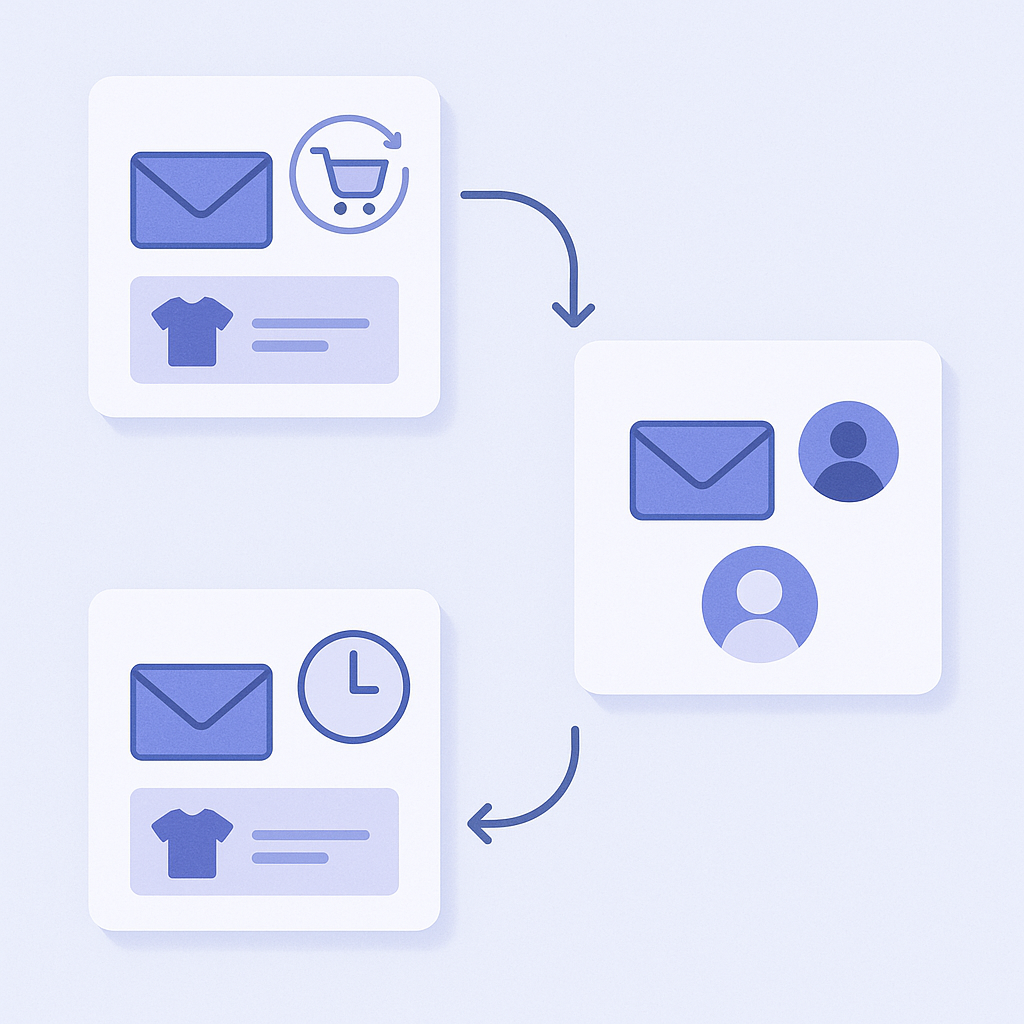
- カゴ落ちフロー(Abandoned checkout / Cart)
- 目的:検討中の商品に戻ってもらう
- 相性がいいレコメンド:カゴ内商品の再表示+類似商品(アップセル・クロスセル) - 再訪フロー(Winback / Re-engagement)
- 目的:最近買っていない顧客の“きっかけ作り”
- 相性がいいレコメンド:過去購入に関連する商品 or カテゴリ別人気商品
このプレイブックでは、Shopify でよく使われるメールツール(Shopify Email, Klaviyo, Omnisend など)を前提に、「HTML ブロックに RecoBoost のレコメンドを埋め込む」イメージで進めます。具体的な UI 名はツールにより異なりますが、操作の考え方は同じです。
手順:カゴ落ち・再訪メールにレコメンドを差し込む
- メールアプリで対象フロー(カゴ落ち・再訪)を確認する
- Shopify 管理画面の アプリ から、普段使っているメールアプリ(例:Shopify Email や Klaviyo)を開きます。
- メニューから フロー / Automation / Flows に相当する画面を開き、カゴ落ちフロー と 再訪フロー があるか確認します。
- まだない場合は、テンプレートから Abandoned Checkout または Winback / Re-engagement を新規作成しておきます。 - カゴ落ちフローの 1 通目テンプレートを編集する
- フロー一覧から Abandoned Checkout / Cart に相当するフローを選び、最初のメールアクション(1 通目)の 編集 / Edit を開きます。
- 本文エリアで、商品ブロックを入れたい位置(本文中盤〜フッター手前)にカーソルを合わせておきます。
- すでに「カゴ内商品」の自動ブロックがある場合は、それを残しつつ、そのすぐ下にレコメンド用のスペースを確保します。 - レコメンド専用ブロック(HTML もしくはカスタムコード)を挿入する
- メールエディタのサイドバーから ブロック追加 / Add block を選びます。
- ブロック一覧の中から HTML または Custom code / カスタムコード に当たるブロックを選択し、さきほどの位置にドラッグ&ドロップします。
- まだコードは入力せず、「ここにレコメンドが入る」位置だけ先に決めておきます。 - RecoBoost 側でメール用レコメンドウィジェットを作成する準備をする
- Shopify 管理画面の アプリ から RecoBoost を開きます。
- サイドメニューから レコメンド設定 を開き、新規ウィジェット作成 をクリックします。
- ウィジェット種別で メール用 に相当するオプション(もしくは 埋め込み / Embed 用)を選びます。
- レコメンドロジックで カゴ落ち向け:AI類似商品 や 閲覧履歴ベース など、カゴ落ちユーザーに適したロジックを選びます。 - RecoBoost で表示内容とデザインをざっくり決める
- 表示件数を 3〜4 商品 になるように 表示件数 設定で調整します(多すぎるとメールが間延びするため)。
- レイアウトで 1行あたり3カラム に近いレイアウトを選び、サムネイル画像と商品名、価格が見える構成にします。
- クリック先 URL を 商品詳細ページ に設定されていることを確認します。 - RecoBoost でメール埋め込みコードを取得する
- 作成したメール用ウィジェットの詳細画面を開き、埋め込みコード / Embed code タブをクリックします。
- メール用 HTML に相当するコード(スクリプトではなく HTML ベース)をすべてコピーします。 - メールテンプレートの HTML ブロックにコードを貼り付ける
- 再びメールアプリに戻り、先ほど配置した HTML / Custom code ブロックをクリックして編集します。
- 中身をすべて削除したうえで、RecoBoost からコピーした メール用 HTML コード をそのまま貼り付けます。
- プレビュー機能(プレビュー / Preview や テスト送信 / Send test)を使って、レコメンドブロックが意図した位置に表示されているかだけ確認します。 - 再訪フロー用にも別ロジックでレコメンドブロックを作る
- メールアプリで 再訪フロー(Winback / Re-engagement) の最初のメールテンプレートを開きます。
- カゴ落ちと同様に、本文中盤あたりに HTML / Custom code ブロックを追加しておきます。
- RecoBoost の レコメンド設定 から 新規ウィジェット作成 を行い、ロジックで 過去購入に基づくおすすめ や カテゴリ別人気商品 を選びます。
- 再訪向けウィジェットの 埋め込みコード / Embed code をコピーし、メール側の HTML / Custom code ブロックに貼り付けます。 - テスト送信でクリック位置をざっくりチェックする
- メールアプリの テスト送信 / Send test から自分のメールアドレスへ送信します。
- PC とスマホの両方で開いてみて、
- レコメンドブロックが折り返されすぎていないか
- ボタンやリンクがタップしやすいサイズか
- 目立たせたい CTA(例:カゴに戻る ボタン)がレコメンドに埋もれていないか
を確認します。 - 公開後、1〜2 週間は「開封率よりクリック率」を見る
- フローを 有効 / Turn on にして、まずは 1〜2 週間動かします。
- メールアプリ側の レポート / Analytics で、レコメンドを入れたメールの クリック率(CTR) をチェックします。
- クリック率が極端に低い場合は、「商品画像が小さすぎないか」「メールの下のほうに埋もれていないか」を優先的に見直します。
レコメンドをどこに置くか:配置のコツ
- カゴ落ちメールでは「カゴ内商品のすぐ下」に置く
- いきなり別商品のレコメンドを出すのではなく、まずは カゴに入れた商品 を最上段に出します。
- そのすぐ下に、類似商品レコメンド を 1 ブロック挟むと「これも良さそう」という比較検討のきっかけになります。
- クーポンや割引情報がある場合は、レコメンドより上(本文前半)に置き、レコメンドは「追加の選択肢」として見せます。 - 再訪メールでは「挨拶文+オファー」のあとに置く
- 冒頭に「お久しぶりです」や「〇日ぶりのご案内です」といった挨拶と、もしあれば 割引や送料無料のオファー を書きます。
- そのすぐ下に「最近人気の商品はこちら」や「前回のご利用からおすすめの商品」といった見出しをつけ、レコメンドブロックを配置します。
- 画像と価格だけでなく、1 行でも「こんな方におすすめ」などの短い説明を添えると、再訪きっかけになりやすくなります。 - 1 メールにレコメンドは 1 ブロックまでにする
- カゴ落ちメールにレコメンドを入れる場合、レコメンドブロックは 1 箇所 に絞ります。
- 「カゴ内商品」「レコメンド」「ランキング」「新着」など複数ブロックを入れると、何を見ればいいか分からなくなりクリック率が落ちがちです。
- 迷ったら、「カゴ落ち=類似商品」「再訪=人気商品 or 購入履歴ベース」の 1 種類に集中します。 - モバイルで“スクロール 2〜3 画面以内”に収める
- モバイルで見たとき、レコメンドブロックが 4〜5 画面下にあると、たどり着かないことが多くなります。
- 目安として、本文上部から 2〜3 画面以内 にレコメンドが入るよう、テキスト量を調整します。
- 逆に 1 画面目のほぼすべてがレコメンドで埋まるのも避け、CTA ボタンとバランスをとります。
メールレコメンドでよくある失敗と防ぎ方
- レコメンドだけがクリックされて本来の商品に戻らない
- カゴ落ちメールでありがちなケースです。
- 防ぎ方:
- 「カゴに戻る」ボタン をレコメンドよりも上に置き、ボタンデザインも一段階目立たせる
- レコメンドの文言に「こちらも人気です(比較検討にどうぞ)」など、あくまで“追加の選択肢”であることを明示する - 在庫切れ商品がレコメンドに混ざってしまう
- レコメンドロジックによっては、売れ筋ゆえに在庫切れ商品が候補に入ることがあります。
- 防ぎ方:
- RecoBoost 側の 在庫フィルタ / 在庫がある商品のみ表示 オプションを有効にする
- 仕入れサイクルが長い商材では、とくにメール用ウィジェットだけ在庫フィルタを厳しめに設定する - 画像サイズや行数がバラバラでメールが崩れる
- ブランドによっては、商品画像の比率が統一されていないことがあります。
- 防ぎ方:
- RecoBoost 側で 画像比率を固定(例:正方形) にする設定があれば有効化する
- メールエディタの 画像スタイル / Image style で最大幅・高さを指定し、極端に縦長・横長にならないようにする - 効果検証が「なんとなく」で終わる
- レコメンドを入れっぱなしにしてしまい、成果が分からず改善もしないパターンです。
- 防ぎ方:
- まずは クリック率(CTR) を見る:レコメンド有り・無しで差があるか
- 可能なら レコメンドクリック経由の売上 を、メールアプリのリンクタグや UTM でざっくりでも把握する
- 一度入れたら 1〜2 週間は触らず動かし、そのあとまとめて見直すサイクルを決めておく
RecoBoost でメールレコメンドを育てていく次の一歩
RecoBoost を使う場合、まずはこのプレイブックのとおり、カゴ落ちフローと再訪フローに 1 種類ずつ レコメンドウィジェットを組み込むところまでを目指すのがおすすめです。
- レコメンドロジックをフローごとに出し分ける
- レコメンド設定 で、フローの目的に応じてロジックを変えます。
- 例:
- カゴ落ち:AI類似商品 や よく一緒に購入される商品
- 再訪:閲覧履歴ベースのおすすめ や カテゴリ別人気商品 - メール専用のデザインプリセットを作る
- ウィジェット編集画面で、メール用に画像サイズや文字数を調整し、デザインを保存 / プリセット保存 しておくと、別フローにも素早く展開できます。 - 分析画面でメール経由のレコメンドパフォーマンスを見る
- RecoBoost の レポート / アナリティクス から、メール用ウィジェットの クリック数や売上への貢献 を確認します。
- クリック率が低い場合は、
- ロジックの変更(例:類似商品 → 人気商品)
- 表示件数の調整(3 件 → 4 件など)
を 1 つずつ試し、2〜4 週間単位で改善していきます。
まずは「カゴ落ち 1 通目」と「再訪 1 通目」に、シンプルなレコメンドブロックを 1 箇所ずつ入れるところから始め、クリックデータを見ながら少しずつロジックとデザインをチューニングしていくのがおすすめです。
関連プレイブック
全体像はこちら:アップセル・クロスセル完全ガイド