
ファッション店舗で「コーディネート提案(Complete the look)」を今日から始める手順
ファッションECで「Complete the look(コーディネート提案)」を今日から始めるための実践手順です。まずは共購買・類似商品の前提を押さえ、商品詳細ページに小さく始めて、実店舗のスタイリング力をオンラインに移植していきます。雑貨・コスメなどアパレル以外に展開するときの注意点もカバーします。
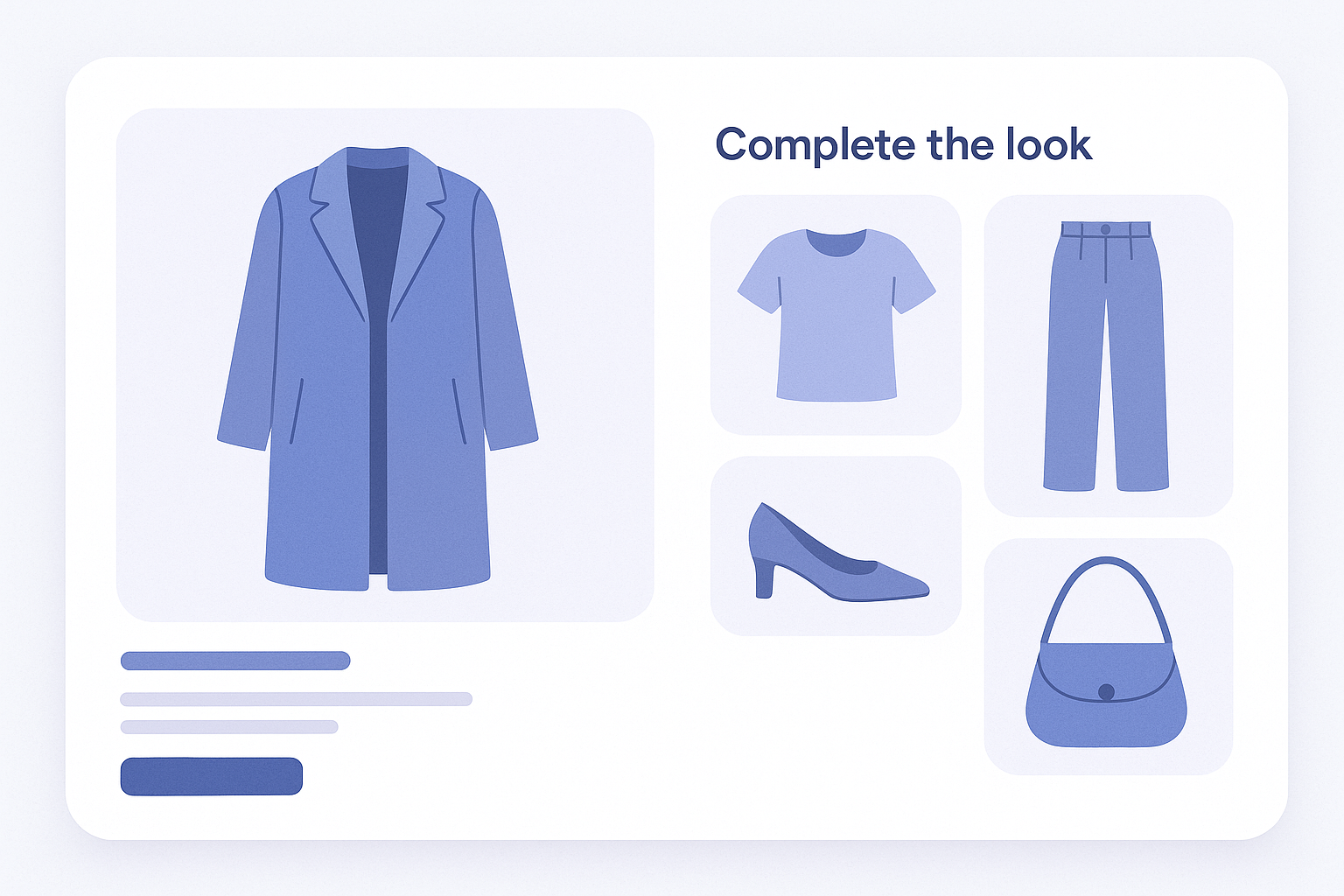
ゴール:商品詳細ページで「一式揃う」体験をつくる
このプレイブックのゴールは、商品詳細ページ(PDP)で「Complete the look(このコーディネートを完成させる)」ブロックを出し、ユーザーが1ページで上下+小物までカートに入れられる状態をつくることです。
最初の一歩として、以下のような状態を目指します。
- コーデ提案の位置:商品詳細ページのカートボタン直下に設置
- 提案点数:2〜4点(トップスを見ているならボトムス+小物など)
- ロジック:共購買(よく一緒に買われる)+類似(スタイルが近い)の組み合わせ
ここから、売れ筋カテゴリ→その他カテゴリ→アパレル以外、という順で広げていきます。
前提:Complete the look の2つの軸(共購買と類似)
Complete the look は「どの商品を一緒に見せるか」を決める設計です。実際には次の2軸を組み合わせて作ると安定します。
- 共購買(Frequently Bought Together):同時にカート・注文されることが多い商品の組合せ。リアル店舗でいう「一緒にレジに来やすい組み合わせ」。
- 強み:実際の購買データベースなので、CV直結しやすい
- 弱み:新商品・低PV商品のデータが不足しがち - 類似(Similar / Style-based):デザイン・色・価格帯などが近い商品を出すロジック。
- 強み:データが少ない新商品にも使いやすく、世界観を壊しにくい
- 弱み:ただの「色違い・ほぼ同型」を並べると、“コーデ提案”ではなく“代替提案”になりやすい
Complete the look では、「主役アイテム」と「合わせアイテム」を分けて考えると設計しやすくなります。
- トップスやワンピースなど:主役アイテム(ユーザーが最初に開いた商品)
- ボトムス・アウター・バッグ・シューズ・アクセなど:合わせアイテム(主役を引き立てる商品)
基本の考え方は次の通りです。
- 主役アイテムに対しては、共購買で「実績ある組合せ」を最優先する
- 共購買データが薄い場合や、カテゴリー的に組み合わせが弱い場合は、類似ロジックで「同じスタイルの中から役割の違うアイテム」を足す
たとえば、白シャツ(主役)に対して、
- 共購買:黒テーパードパンツ、ローファー
- 類似:同じテイストのベージュチノ、レザーバッグ
という組み合わせで、コーデ全体を見せていくイメージです。
手順:まずは売れ筋カテゴリで1ブロックを作る
- 1. Shopify管理画面で対象テンプレート(商品詳細ページ)を確認する
- Shopify管理画面 → オンラインストア → テーマ を開きます。
- 運用中テーマの カスタマイズ をクリックし、上部のテンプレート切替で 商品 → デフォルト商品 を選びます。
- どこにコーディネート提案を差し込むか(カートボタン付近が基本)をざっくりイメージします。 - 2. コーデ提案を入れる「主役カテゴリ」を1つ決める
- 例:レディースの中でPV・売上の大きい トップス、または ワンピース など。
- いきなり全商品に広げず、「このカテゴリなら、うちの世界観を一番きれいに見せられる」という範囲に絞ります。 - 3. 共購買データから鉄板セットを洗い出す
- Shopify管理画面 → 分析 → レポート から、
- 「よく一緒に購入されている商品」系のレポート
- または注文データをエクスポートし、SKUの組み合わせをざっくり確認します。
- 手動でもよいので、よく一緒に売れているペアを10〜20組程度メモします(例:白T×デニム、花柄ワンピ×カーディガンなど)。 - 4. 類似ロジックで「同じスタイルの別アイテム」を補う
- まだ共購買データが少ない主役商品については、デザインと価格帯が近い「スタイル仲間」を考えます。
- 例:キレイめオフィス向け白ブラウスなら、同じオフィス向けカテゴリから、
- ボトムス:テーパードパンツ、タイトスカート
- 小物:シンプルトートバッグ、パンプス
- 「色違い」「サイズ違い」だけを並べるのではなく、役割の違うアイテムで“全身像”が浮かぶかを基準に選びます。 - 5. テーマエディタかアプリで「Complete the look」ブロックを置く
- テーマ側で商品レコメンドブロックを持っている場合:
- テーマカスタマイズ画面 で セクションを追加 → 該当の 商品レコメンド セクションを選びます。
- タイトルを Complete the look や このコーデを完成させる などに変更します。
- アプリを使う場合(例:RecoBoostなど):
- アプリ → 対象アプリを開き、レコメンドウィジェットの新規作成で 商品詳細ページ 向けのウィジェットを作成します。
- ロジックで 共購買 をベースにしつつ、類似商品 を第二候補として設定できる構成にします。 - 6. 表示ルールを「主役カテゴリ+点数3〜4点」に絞る
- ウィジェットの表示条件で、
- 対象商品をステップ2で決めた 主役カテゴリの商品のみに限定 します。
- 表示する商品数は 3〜4点 に絞り、見た目をシンプルに保ちます。
- 「トップスを見ているときはボトムス・小物を優先」など、カテゴリ間の組み合わせルールが設定できる場合はここで指定します。 - 7. スマホ表示を必ずプレビューし、1週間テストする
- テーマカスタマイズ画面 上部のデバイス切替から モバイル表示 にし、
- カートボタンからスクロールして 2スクロール以内に見えるか
- サムネイルが小さすぎないか
- 価格やバリエーションが分かるか
をチェックします。
- 公開後、1週間〜10日程度は、
- コーデ提案ブロックのクリック率
- 「一度に複数商品をカートに入れた注文比率」
を見て、件数が取れそうなら対象カテゴリの拡大を検討します。
配置のコツ:世界観を壊さずに“まとめ買い”を促す
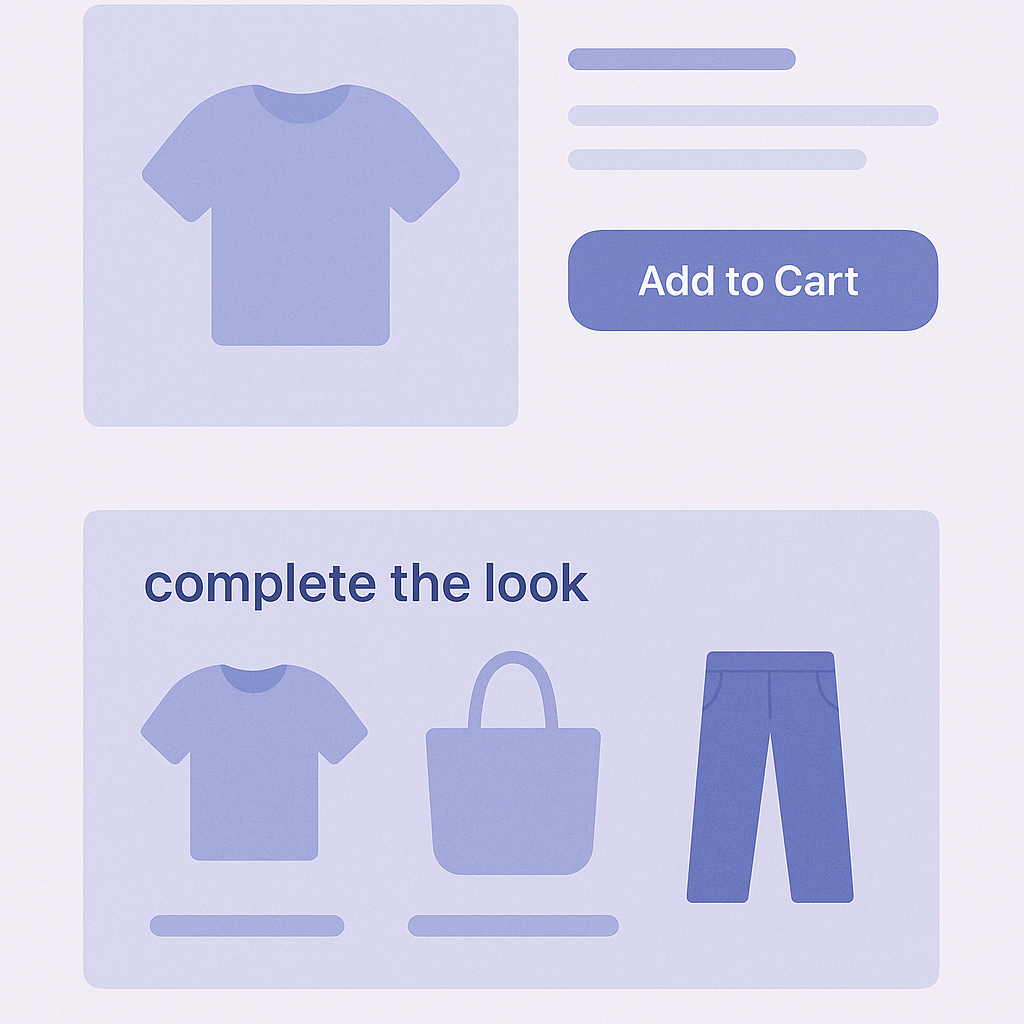
Complete the look は、押し売り感を出さずに「プロのスタイリング」をオンラインで再現するイメージで配置していきます。
- カートボタン直下に置き、「買う決意」を後押しする
- 商品詳細の構成を、
- 商品写真 → 価格 → バリエーション選択 → カートボタン → Complete the look
の順にします。
- スペースが厳しい場合でも、レビューより上に置くと、クリックされやすくなります。 - タイトルは“提案”であることを明言する
- 例:スタイリストのおすすめコーデ / このアイテムに合うアイテム / このコーデを完成させる
- 「関連商品」「あなたへのおすすめ」よりも、コーデ提案であることが一目で分かる文言を優先します。 - 画像のバラつきを抑え、1スクリーンに収まる点数に
- サムネイルサイズを揃え、1スクリーンに収まる3〜4点を目安にします。
- 絞りきれない場合は、
- 主役:ボトムス1点
- プラス:小物(バッグ or シューズ)1〜2点
のように「フルコーデ」ではなく「最低限の組み合わせ」から始めます。 - アパレル以外で使うときは「使い方のセット」を意識する
- 雑貨・コスメ・家具などに広げる場合、コーデではなく 「使用シーンのセット」 として設計します。
- 例:
- コスメ:ファンデを主役に、下地+パウダー+ツールのセット
- 家具:ソファを主役に、クッション+サイドテーブル
- 雑貨:タンブラーを主役に、ストロー+ボトルブラシ
- このときも、共購買(よく一緒に買う)+類似(同じテイスト) の考え方は共通です。
よくある失敗と、アパレル以外での注意点
- 類似ロジックだけで「色違いの山」になってしまう
- 問題:Complete the look が、単なる「色違い・サイズ違いの一覧」になり、まとめ買いにつながらない。
- 対策:
- 主役カテゴリ(トップスなど)では、合わせカテゴリ(ボトムス・小物)を必ず含めるルールにする。
- アプリ側でカテゴリの組み合わせ指定ができない場合は、「色違い提案」は別枠(例:関連商品)に分けます。 - 共購買データをそのまま出して世界観が崩れる
- 問題:セール品や在庫処分品との共購買が強く、Complete the look にも混ざってしまい、全体の印象が安っぽく見える。
- 対策:
- Complete the look 用のロジックには、対象外タグ(例:sale / outlet) を付け、除外設定を行う。
- または、「スタイリング用コレクション」を1つ作り、そこに含まれる商品のみを出す。 - アパレル以外で「組み合わせNG」を出してしまう
- 問題:
- コスメで、肌質が合わない組み合わせ(乾燥肌向けと脂性肌向けのミックス)
- 家電で、規格が合わないアクセサリを出してしまう など。
- 対策:
- カテゴリやタグで 「一緒に使える条件」 を定義し、その範囲だけを Complete the look 対象にする。
- 例:コスメなら 肌質タグ、家電なら 対応型番タグ を合わせているものだけを共購買・類似の候補に含める。 - ブロックを増やしすぎて、肝心のコーデ提案が埋もれる
- 問題:商品詳細ページに、レビュー・ランキング・最近見た商品・ニュースレターなどが並び、Complete the look の位置が下がりすぎる。
- 対策:
- 「カート直下は Complete the look を優先」「レコメンド枠は2つまで」など、ページ内の優先順位を決める。
- 既にある「関連商品」ブロックは、Complete the look を導入したページでは非表示またはフッター付近に移動する。
RecoBoost での次の一歩
RecoBoost を使う場合は、上記の「共購買+類似」の考え方をそのままアプリのロジックに落とし込めます。例として、以下のような進め方です。
- Shopify管理画面 → アプリ → RecoBoost を開く
- RecoBoost をインストール済みであれば、アプリ一覧から開きます。 - レコメンド設定で「Complete the look」用のウィジェットを新規作成する
- レコメンド設定 → ウィジェットを追加 をクリックし、ページ種別で 商品詳細ページ を選択します。
- タイトルに Complete the look など、コーデ提案と分かる文言を設定します。 - ロジックで「共購買+AI類似商品」を組み合わせる
- ロジック選択でまず 共購買 を選び、候補不足時のバックアップとして AI類似商品 を指定します。
- カテゴリ・タグ条件を使い、
- 主役カテゴリ:トップス・ワンピース
- 合わせカテゴリ:ボトムス・バッグ・シューズ など
を優先的に出すよう絞り込みます。 - 表示条件とデザインを「スマホ基準」で調整する
- 表示先設定 で、まずは主役カテゴリ(売れ筋コレクション)のみに表示します。
- デザイン では、1行あたりの表示件数やサムネイルサイズを調整し、スマホプレビューで 3〜4点が1スクリーンに収まる ように整えます。 - 効果計測で「複数商品を含む注文数」を見る
- RecoBoost の レポート 画面で、
- Complete the look ウィジェット経由のクリック数
- ウィジェット経由でカートに追加された点数
を確認します。
- 特に、1注文あたりの商品数 が伸びているかを見ながら、対象カテゴリを少しずつ広げていきます。
関連プレイブック
全体像はこちら:アップセル・クロスセル完全ガイド