
サンキューページで「押し売りにならない」関連商品を出す実践手順
Shopify のサンキューページで関連商品を出すための実践手順です。どのレコメンドロジックを使うべきか、押し売りに見えない文言・配置のコツ、よくある失敗と対策、そして RecoBoost での具体的な始め方までをまとめました。
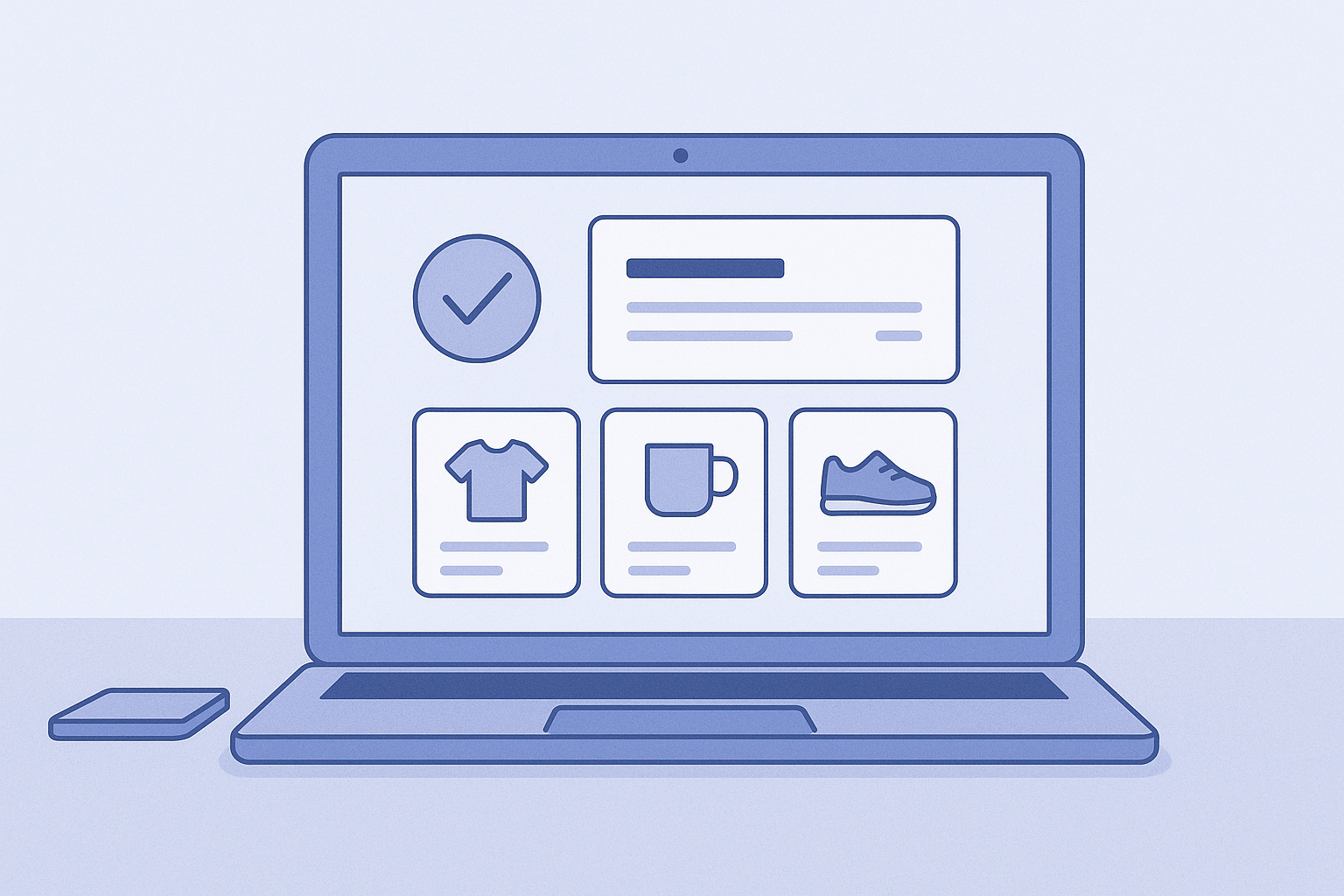
サンキューページで狙うのは「追いアップセル」ではなく“優しい提案”です
サンキューページ(注文ステータスページ)は「買ってくれてありがとう」の直後にだけ開ける特別な画面です。ここでやるべきことは、強引なアップセルではなく「今の注文をもっと良くする提案」をすることです。
キーワードは ポストパーチェス ですが、「買い足し」よりも「失敗させない・楽しみを増やす」文脈に寄せると、押し売り感がぐっと減ります。
このプレイブックでは、今日からすぐに試せる形で、
- サンキューページで相性が良いレコメンドロジック
- Shopify 側でのサンキューページ設定の流れ
- 押し売りにならない見せ方と配置
- よくある失敗パターン
をまとめます。
前提整理:サンキューページで何を見せるべきか
サンキューページのレコメンドは、カートページや商品ページとは目的が少し違います。ここでは次の3点だけ押さえておきます。
- 目的は「客単価アップ」ではなく 満足度+軽い追加購入
- 見せる時間は 注文完了直後の1〜2分 程度がメイン
- ユーザーの心理は「買えてホッとした」「早く離脱したい」がベース
そのため、攻めすぎたオファーより、次のような提案が相性が良いです。
- 買った商品を 長く使うためのケア商品(クリーナー・ケース・替えパーツなど)
- 使い方の 幅を広げるアクセサリー(追加ケーブル・追加パーツ・消耗品)
- 「一緒に使われがちな定番セット」などの 鉄板組み合わせ
逆に、ここでは避けた方がよいのは次のようなものです。
- いきなり 高額な上位モデルへの乗り換え を提案する
- 本体と用途がかぶる 代替商品 を並べる(買い間違えたかも?と不安にさせる)
- 「今だけ〇%OFF」など 焦らせる文言を多用 する
この前提を踏まえて、具体的な設定手順に入ります。
手順:Shopify サンキューページに関連商品ブロックを出す
ここでは、Shopify 標準のサンキューページ編集と、レコメンドアプリでブロックを埋め込む流れを、どこで何を押すかが分かるように整理します。実際のアプリ名はご利用環境に合わせて読み替えてください。
- Shopify 管理画面 で 設定 → チェックアウト を開く
- チェックアウト 画面の中で ブランド/カスタマイズ(テーマエディタへのリンク)をクリックし、表示されたプレビュー上部のドロップダウンから 注文ステータスページ を選ぶ
- テーマエディタ左側のセクション一覧で 注文ステータスページ 配下にある セクションを追加 をクリックし、利用しているレコメンドアプリのブロック(例:RecoBoost レコメンド)を選択する
- 追加したレコメンドセクションを選択し、右側の設定パネルで レコメンドロジック として AI類似商品 または 一緒によく買われる商品 を選ぶ
- 同じ設定パネルで 表示商品数 を 3〜4件 に設定し、見出しテキスト を「ご注文の商品をもっと便利に」「一緒に使うと便利なアイテム」などの柔らかい文言に変更する
- レイアウトの 配置順 をドラッグ&ドロップで調整し、注文内容 ブロックのすぐ下にレコメンドブロックが来るように移動する
- 右上の 保存 ボタンをクリックして公開し、テスト注文を1件行ってサンキューページにレコメンドが正しく表示されるか確認する
アプリ側で「どのページに出すか」を別途選ぶタイプの場合は、アプリ管理画面から 表示ページ や ウィジェット配置 の設定で サンキューページ(注文ステータスページ) を有効化しておきます。
押し売りに見せないレコメンドロジックと配置のコツ

サンキューページで使うロジックは「買った商品に寄り添う」ものを優先します。代表的には次の2つです。
- AI類似商品:同じ用途・テイストのアイテムを出すロジック。単価が近い、もしくは少し安い商品を混ぜると安心感が出ます。
- 一緒によく買われる商品:過去の購買データから、今の注文と相性の良いセットを出すロジック。ケア用品・消耗品・アクセサリーとの相性が良好です。
特にポストパーチェスでは、次のような見せ方の工夫で「提案」に寄せていきます。
- 見出しを感謝+サポート寄りにする
- NG例:「今だけのチャンス!追加購入で〇%OFF」
- OK例:「ご注文ありがとうございます。よく一緒に選ばれているアイテムです」 - 価格訴求より「用途」が伝わるテキストにする
- 商品名の下に「汚れを防いで長く使えます」「旅行用にもう1本あると安心です」など短い説明を入れる(アプリのサブテキスト機能があれば活用) - 並べる商品数は3〜4件に絞る
- 6件以上並べると「セール棚」のように見えやすい
- あえて「厳選しました」感を出した方が信頼されやすい - 配置は注文情報のすぐ下、トラッキング情報の上
- 上すぎると注文情報が押しやられ、ストレスになります
- 下すぎると見られないまま離脱されやすくなります - 割引はあっても“軽め”にする
- 「サンキューページ限定 5〜10%OFF」など、小さめで良い
- 太字・赤字の連発より、説明テキストの一部にさりげなく入れる
このあたりを守ると、「とりあえず見ておこうかな」と思ってもらえる、自然なポストパーチェスになります。
よくある失敗と、その防ぎ方
サンキューページのレコメンドは、少しの設定ミスで簡単に「押し売り」に見えてしまいます。ありがちな失敗を先に潰しておきましょう。
- 高額アップセルを全面に出してしまう
- 例:3,000円の商品を買った直後に、30,000円の上位モデルをドーンと出す
- 対策:サンキューページ用のコレクションを用意し、上限価格 をある程度揃えた商品だけをロジックの対象にする - 代替商品を出して不安にさせる
- 例:買ったスマホケースと別デザインのケースをずらっと並べる
- 対策:ロジックで 一緒によく買われる商品 を優先し、「ケース+フィルム+ストラップ」のような補完関係に限定する - クーポン訴求が強すぎる
- 例:「今すぐ買わないと損」「このページ限定で半額」などで急かす
- 対策:「ご購入のお礼に、関連アイテムを少しおトクにご案内しています」程度のトーンに抑える - モバイルで縦長になりすぎる
- 画像が大きすぎて、スクロールしても商品画像しか見えない
- 対策:アプリのレイアウト設定で 画像の縦横比 を抑えめにしつつ、商品数も3〜4件までに制限する - 成果が分からず、やりっぱなしになる
- 対策:アプリ側で 表示回数・クリック数・追加購入数 を最低限チェックし、「クリックされない商品タイプ」をサンキューページの候補から外していく
特に「サンキューページ専用のコレクション」を用意しておくと、後からロジックやアプリを変えても安定した提案がしやすくなります。
RecoBoost なら、ポストパーチェス専用ロジックをすぐ試せます
RecoBoost をお使いの場合、サンキューページ向けのレコメンドを次の流れですぐに試せます。
- Shopify 管理画面 → アプリ → RecoBoost を開く
- RecoBoost 内の レコメンドウィジェット から 新規ウィジェットを作成 をクリックし、ページ種別で サンキューページ を選ぶ
- ウィジェット設定の ロジック で 一緒によく買われる商品 を第一候補に設定し、必要に応じてセカンダリとして AI類似商品 を指定する(メインで候補が足りないときに自動補完)
- 商品ソース で「サンキューページ用コレクション」を指定し、高額すぎる商品や代替商品をあらかじめ除外する
- デザイン タブで 表示件数を3〜4件、レイアウトを 1行横スクロール か 2列グリッド に設定し、見出し文言を「ご注文ありがとうございます。一緒に選ばれているアイテムです」などに変更する
- 右上の 保存 → インストール手順を表示 から、案内に沿って オンラインストア → テーマ → カスタマイズ と進み、注文ステータスページ にウィジェットブロックを追加して 保存 する
- 1〜2週間ほど運用したら、RecoBoost の レポート → ウィジェット別成果 から表示回数・クリック率・追加購入数を確認し、成果が低い商品タイプをコレクションから外すなど微調整する
サンキューページのポストパーチェスは、1つのウィジェットを丁寧に磨き込む方が効果が出やすい領域です。まずは小さく始めて、「どんな補完アイテムなら喜んで追加してもらえるか」を見るつもりで運用してみてください。
関連プレイブック
全体像はこちら:アップセル・クロスセル完全ガイド