
Shopifyで成果が出るアップセル・クロスセル設計の基本
Shopifyでアップセル・クロスセルを成功させるには「どの商品に・どの画面で・何を出すか」を決め切ることが重要です。この記事では、商品ページ・カート・購入後などの場面別に、現場で実装しやすい設計手順と失敗しやすいパターンを整理します。

Shopifyでアップセル・クロスセルを入れても「とりあえずおすすめを並べただけ」で終わってしまうケースは少なくありません。本当に平均注文額を上げるには、「どの商品に・どの画面で・何を提案するか」を先に設計してから、アプリやテーマで実装することが重要です。この記事では、Shopifyストア運営者が今日から見直せる設計の基本を、できるだけ専門用語を減らして整理します。商品ページ・カート・購入後といった場面ごとに、やるべきことと失敗例を押さえたうえで、最後にRecoBoostを使う場合の活用のヒントも一段落だけ添えます。Shopify公式ドキュメントで説明されている標準機能を起点にしつつ、現場で運用しやすい形に落とし込んでいきます。※一部の機能はテーマやアプリの対応状況によって異なります。実装前にご利用環境を必ず確認してください。なお、数値例はあくまで一般的な目安であり、自ストアで検証することを前提としてください。Shopify公式のドキュメントは、オンラインストア機能やアプリ、チェックアウト拡張の説明に関する一次情報源として参照しています。特定アプリ名やテーマ名に依存する手順は取り上げていません。あくまで設計の考え方を中心に解説します。Shopifyの仕様変更に備え、細かなUIではなく考え方と構造に焦点を当てています。ここで扱うアップセルとクロスセルの違いも、運営上の判断に役立つレベルで説明します。より詳細な技術的設定については、必要に応じてShopifyの公式ヘルプやご利用アプリのドキュメントを参照してください。アップセル・クロスセルは、広告費を増やさず売上を伸ばす基本的な手段です。うまく設計できれば、平均注文額が10〜20%伸びるケースも珍しくありません。一方で、設計を誤ると「とりあえずポップアップが出ていて邪魔なだけ」という状態になり、離脱を増やしてしまうこともあります。この記事を使って、自ストアの設計を一度棚卸ししてみてください。次のセクションから、まずは用語の整理と目的の確認を行い、その後で画面別の設計へと進んでいきます。機能を入れる順番や優先度の考え方も含めて解説します。ここまで読んで、「うちはそもそもアップセル・クロスセルができていない」という場合でも問題ありません。基礎から順に説明するので、必要な箇所から読み進めて、自店舗の状況に合わせて段階的に導入していくことをおすすめします。既に何かしらのレコメンドアプリを導入している方は、自分の設定がどのパターンに当てはまるかをチェックしながら読んでみてください。後半で、失敗パターンの具体例にも触れます。複数の施策を同時に走らせると、何が効いているのか分からなくなりがちなので、テストの進め方にも軽く触れます。運営工数を増やしすぎない範囲で、成果につながる設計を目指します。なお、本記事では、在庫連動や配送制限などの高度な条件分岐は扱わず、まず押さえるべき最小限の設計を対象とします。高度な設計は、その土台が整ってから検討する方が、結果的に運営が安定します。次のセクションで、アップセルとクロスセルの違いと目的から整理していきます。ここまでの前提を踏まえた上で、自店舗に合う施策を絞り込んでいきましょう。最後に、RecoBoostのようなAIレコメンドアプリを使う場合の考え方にも触れますが、本編ではアプリに依存しない基本設計を中心に解説します。どのツールを使うかよりも、「どのように設計するか」を優先して考えることが、長期的な成果につながります。必要な情報を整理しながら読み進めてみてください。現在の施策を見直すチェックリストとしても活用できます。では、用語の整理から始めます。アップセルとクロスセルを混同しがちな運営者も多いため、まずは両者の違いと使い分けを明確にしておきましょう。目的の違いを理解することで、どの画面で何を出すべきかの判断がしやすくなります。これを押さえてから、具体的な設計に進みます。最終的には、自店舗用の簡易設計メモを作成できるようになることを目標に進めていきます。各セクションの内容を自店に当てはめながら読み進めてください。メモを取りながら進めると、後の実装・見直しがスムーズになります。次に、アップセルとクロスセルの定義と違いを確認します。これにより、施策ごとの優先度や効果測定のポイントも見えやすくなります。そこから順を追って画面別設計へと進みます。最後まで読んでいただければ、今日から改善に着手できるレベルの具体的な手順を把握できるはずです。Shopifyの標準機能や一般的なアプリ機能で実現しやすい内容に絞って解説します。外部の特殊なシステム連携を前提とした内容は取り扱いません。自社でコントロールしやすい範囲から着実に取り組んでいきましょう。なお、ここまでの前提説明は長く感じるかもしれませんが、一度整理しておくことで、以降の設計判断がぶれにくくなります。運営者自身が設計の意図を理解しておくことが、社内での共有や外部パートナーとのやり取りにも役立ちます。では本題に入ります。まずはアップセルとクロスセルの基本から整理していきます。
アップセルとクロスセルの違いと目的を整理する
最初に押さえておきたいのは、アップセルとクロスセルの目的の違いです。アップセルは「同じ目的を満たす、より高価格・高付加価値の商品」に切り替えてもらう提案を指します。クロスセルは「今検討している商品と一緒に買うと便利な商品」を追加で提案することです。両方とも平均注文額を上げる手段ですが、提案するタイミングや内容が異なります。例えば、3,000円のTシャツを見ているお客様に、同じデザインで素材が良い5,000円のTシャツを見せるのがアップセルです。一方、Tシャツと一緒に洗濯ネットやインナーを提案するのがクロスセルです。どちらも有効ですが、お客様の行動ステップに合わせて使い分けないと、「売り込み感」が強くなり、かえって離脱を招くことがあります。設計の段階で目的をはっきりさせておくことが、成功の前提になります。アップセル・クロスセルの目的は「とにかく単価を上げること」と思われがちですが、現場レベルでは「お客様が後から後悔しない選択を手助けすること」と捉えた方がうまくいきます。サイズを間違えて返品になったり、必要な付属品を買い忘れて再注文になったりするのを防げれば、結果としてLTV(顧客生涯価値)も伸びます。短期的な単価アップだけを追いかけると、長期の関係性を壊してしまうリスクがあります。ここでのポイントは、「お客様が『買ってよかった』と思える提案かどうか」を判断基準にすることです。この基準をチーム内で共有しておくと、「このアップセルは押し付けになっていないか?」といった議論がしやすくなります。特に、店舗側が在庫を減らしたい商品を無理に押し出すと、顧客体験が悪化しやすいので注意が必要です。アップセルとクロスセルは、それぞれ得意な場面があります。一般的には、商品ページやカート画面の早い段階ではクロスセルを控えめにし、まずはお客様に「何を買うか」を決めてもらうことを優先します。その後、「本当にその選択で良いか」「一緒に買うと便利なものはないか」を補う形でアップセル・クロスセルを使うと、自然な導線になります。目的と場面の対応を意識しながら、次のセクションで具体的な設計に進みます。アップセルとクロスセルの違いを理解したうえで、Shopifyのどの画面でどのタイプの提案を行うかを決めていきます。設計の基本は、「1画面1目的」です。商品ページにアップセルとクロスセルを詰め込みすぎると、何を見せたいのか分からなくなり、かえって購入率が下がることがあります。その意味でも、用語と目的の整理は重要です。
どの商品に狙って出すかを決める:設計の出発点
アップセル・クロスセル設計で最初に決めるべきは「どの商品を起点にするか」です。すべての商品に一律でおすすめを出そうとすると、運営工数が膨らむ割に成果が見えづらくなります。まずは売上構成比の高い商品から着手するのがおすすめです。例えば、売上の上位20%の商品が全体の売上の多くを占めているような場合、その上位商品だけにアップセル・クロスセルを設計するだけでも、全体の平均注文額に大きな影響を与えられます。対象商品を選ぶ際には、以下のような視点で絞り込みます。ひとつは「単品で買われがちな主力商品」です。もうひとつは「関連商品を持ちやすいカテゴリーの商品」です。スマホケースだけ買われて終わっている、シューズだけ買われてケア用品が一緒に売れていない、といったパターンがあれば、そこに優先的にクロスセルを設計します。逆に、「元々セットで売れている商品」や「一点買いが前提の高額商品」には、無理にクロスセルを増やさない方が良いケースもあります。設計の出発点として、まずは「この商品がカートに入ったら、何を提案するのが自然か?」を1商品ずつ仮説立てすることが重要です。いきなり全商品で考えると混乱するため、売れ筋TOP10〜20商品から始めて、そこだけに手書きでも良いので「アップセル候補」「クロスセル候補」をメモしていくと整理しやすくなります。失敗しやすいパターンとして、「在庫が余っている商品を無理にクロスセルにねじ込む」というものがあります。お客様にとっての関連性が薄いと、表示されていてもほとんどクリックされません。クリック率が1%を下回るようなおすすめは、画面のノイズになっている可能性が高いです。まずはお客様視点で「一緒にあると便利」「グレードを上げておくと後悔しない」と言える組み合わせだけに絞り込みましょう。この段階で、商品同士の基本的な紐付けを決めておくと、後からアプリやテーマの設定に落とし込みやすくなります。Shopifyの商品管理画面でコレクション単位の設計をする場合でも、事前に「このコレクション同士は相性が良い」という仮説をメモしておくと、設計の精度が変わってきます。
画面別に考える:商品ページ・カート・チェックアウト前後

対象商品が決まったら、次に「どの画面で出すか」を決めます。Shopifyでは、テーマの機能やアプリを使って、商品ページ・カート・チェックアウト前後など、複数のポイントにおすすめを出すことが一般的です。ただし、すべてのポイントで同時に表示すると情報過多になりやすいので、優先度を決めて絞り込むことが重要です。まず商品ページでは、「検討中の商品を選び直す」ことが中心になるため、アップセルと近い提案が向いています。例えば、容量違い・グレード違い・セット商品への切り替えなどです。この段階でクロスセルを出す場合は、「一緒に買うのがほぼ前提」と言えるものに絞った方がよいでしょう。代表的なのは、電池やケーブル、ケア用品のような付属品です。「この商品を買うなら、ほとんどの人が一緒に必要とするもの」だけを厳選するイメージです。次に、カート画面では「買うかどうか」がほぼ決まりかけています。この段階では、購入の邪魔をしない範囲でのクロスセルが有効です。例えば、「あと1,000円で送料無料です」といった条件付きのおすすめや、「一緒に買うと便利な関連商品」を2〜4点程度に絞って表示します。表示点数が多すぎると、かえって迷わせてしまうことがあります。Shopifyのテーマやアプリでは、カートドロワー(右側などからスライド表示される簡易カート)にレコメンドを出すことも可能ですが、この場合も1〜2段に収まる数にとどめておく方が安全です。チェックアウトページそのもののカスタマイズは、Shopifyの仕様上、Shopify Plusでの拡張などに限られますが、チェックアウト前後のタイミングでの提案は、アプリや注文ステータスページのカスタマイズを通じて実現できるケースがあります。購入完了後に表示する「購入後アップセル」は、お客様がすでに買う決断をした後なので、クロスセルとアップセルの両方を試しやすいポイントです。「買い忘れ防止」や「少しグレードの高い関連商品」の提案が自然です。ただし、ここでも出し過ぎは禁物で、1〜2案に絞るのが現実的です。
何を出すか:シンプルなルールで組み立てる
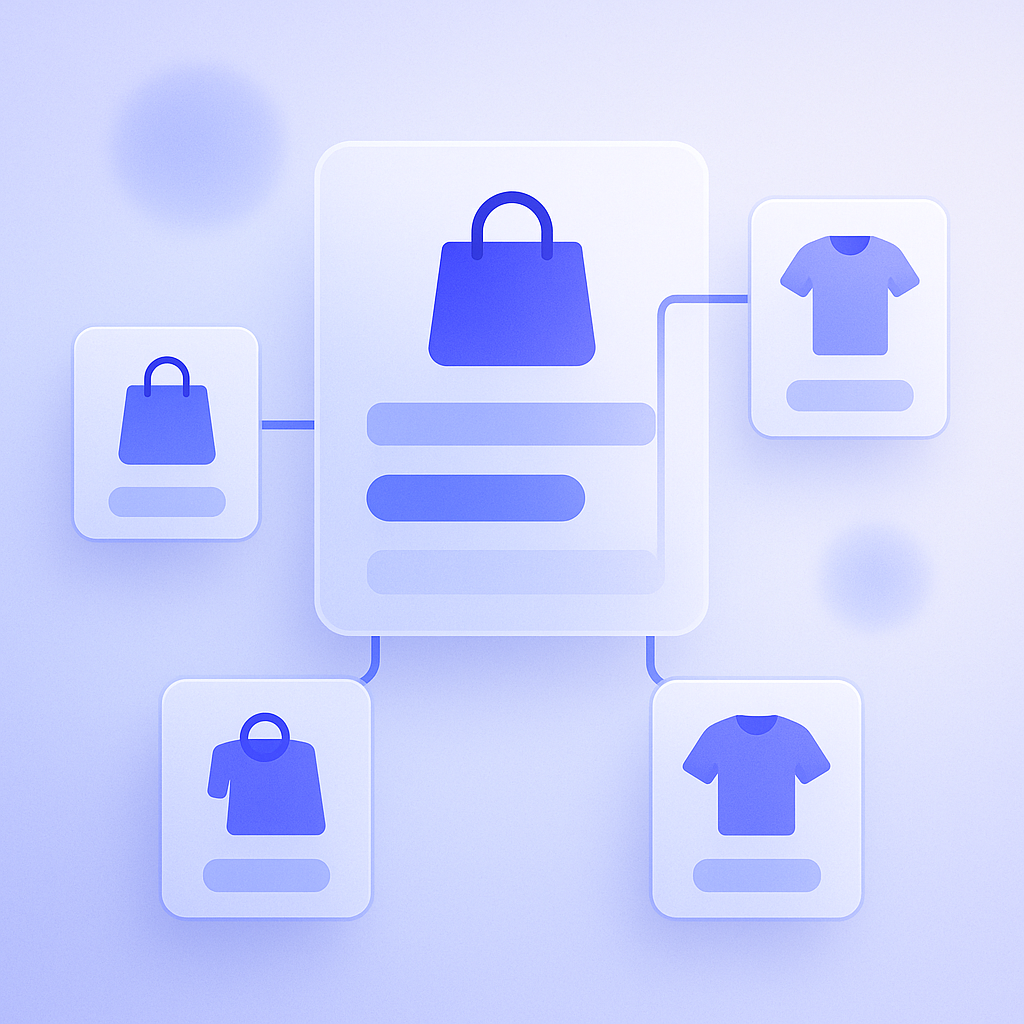
「どの商品に」「どの画面で」出すかが決まったら、次は「何を出すか」を具体的に決めます。ここでは、複雑な条件分岐をいきなり組むのではなく、運営しやすいシンプルなルールから始めることをおすすめします。例えば、アップセルであれば、「同じ商品カテゴリー内で、価格が20〜50%高い商品」を第一候補にする、といったルールです。クロスセルであれば、「一緒に買われることが多い商品」や「セット販売しても自然な商品」を中心に組みます。同一ブランド内で統一したり、カラー・デザインを合わせたりするだけでも、お客様にとって選びやすい提案になります。シンプルなルールの例としては、次のようなものがあります。1つ目は「容量・サイズ違いへのアップセル」です。例えば、30日分1,500円の商品を見ているお客様に、90日分3,800円の商品を提案するパターンです。単価は上がりますが、1日あたりの価格は下がることが多く、お客様にとっても合理的な選択になりやすいです。2つ目は「頻繁に一緒に使う商品のクロスセル」です。例えば、カメラとメモリーカード、スニーカーと防水スプレーなどです。ショップの過去の注文データをざっと見て、「この商品と一緒によく買われているトップ3商品」を基本セットにしてしまうと運営が楽になります。失敗例としてよくあるのが、「おすすめ数が多すぎる」「関連性の薄い商品が混ざる」という状況です。例えば、4,000円の化粧水の下に、スキンケアと関係の薄い雑貨が大量に並んでいると、お客様は「何を買えばいいのか分からない」と感じて離脱しがちです。最初は各枠に2〜4商品程度に絞り、「クリックされているか」「実際にカート投入につながっているか」を見ながら入れ替える方が、結果的に売上につながります。ルールをシンプルにしておくと、担当者が変わっても運営しやすく、Shopifyやアプリの仕様変更があっても影響を受けにくいというメリットもあります。
テストと見直し:数字で判断し、やりすぎを防ぐ
アップセル・クロスセルは、一度設計して終わりではなく、数字を見ながら定期的に見直すことが重要です。ただし、全てを厳密なABテストで管理しようとすると工数がかかりすぎるため、まずは基本的な指標に絞って確認するのがおすすめです。代表的な指標は、「該当枠のクリック率」「その枠からカートに追加された率」「アップセル・クロスセル経由の売上割合」です。例えば、ある商品ページに設置したアップセル枠の表示回数が1,000回で、クリックが20回以下(クリック率2%未満)であれば、「お客様の興味を引けていない可能性がある」と判断できます。その場合、提案商品を変えたり、表示位置を調整するなどの見直しが必要です。失敗しやすいのは、「売上が上がっている気がする」という感覚だけで続けてしまうことです。特に、複数のアップセル・クロスセル施策を同時に走らせると、どの施策が効いているのか分からなくなります。最初は「商品ページのアップセルだけ見る」「カートのクロスセルだけ見る」など、施策ごとに効果を確認する期間を分けると判断しやすくなります。テストの際には、1〜2週間は最低でも同じ設定で様子を見ることをおすすめします。日ごとの売上の波に左右されるため、1〜2日で結論を出すと誤った判断になりやすいです。週単位・月単位で「アップセル・クロスセル経由の売上が全体の何%を占めているか」をざっくり把握しておくと、長期的な改善の方向性も見えやすくなります。また、やりすぎを防ぐための基準も決めておきましょう。例えば、「1画面に表示するおすすめ枠は2つまで」「ポップアップによる打ち出しは1回の訪問で最大1回まで」といったルールです。これを決めておかないと、便利そうな機能を追加するたびにおすすめ枠が増え、最終的にお客様から見て「うるさいショップ」になってしまいます。定期的に画面を自分で操作し、「お客様として見てストレスがないか」をチェックすることも欠かせません。数字と体感の両方を使って、バランスを取りながら運用していきます。
RecoBoostならこう活かす
これまで説明してきた設計の基本は、RecoBoostのようなAIレコメンドアプリを使う場合にもそのまま当てはまります。まずは「どの商品に」「どの画面で」「何を出すか」という方針を自分たちで決め、その上でRecoBoostの自動レコメンドやルール設定を使って運用を効率化するイメージです。例えば、売れ筋TOP20商品だけを対象にしたアップセル・クロスセル設計を作り、RecoBoostのAI提案で関連性の高い商品候補を自動で抽出させる、といった使い方ができます。また、クリック率やカート追加率のデータもアプリ側で確認できるため、「おすすめしすぎていないか」「どの組み合わせが効いているか」を数字で判断しやすくなります。設計の軸はあくまで自店舗の方針に置きつつ、RecoBoostを「仮説づくりと検証を早く回すための道具」として使うと、運営負荷を抑えながらアップセル・クロスセルの質を高めることができます。Shopifyのテーマ変更や商品構成の見直しがあった際にも、設計メモとRecoBoost側の設定を併せて見直すことで、継続的に成果を出しやすくなります。過度な売り込みにならないよう注意しながら、平均注文額と顧客体験の両立を目指して活用してください。
まとめとして、Shopifyでアップセル・クロスセルを設計する際は、①アップセルとクロスセルの目的の違いを理解する、②どの商品から始めるかを決めて対象を絞る、③商品ページ・カート・購入後など画面ごとに役割を分ける、④シンプルなルールで何を出すか決める、⑤数字を見ながらやりすぎを防ぎ、定期的に見直す、という5つのステップを押さえることが重要です。アプリ選定や機能比較の前に、この設計を自店舗用に言語化しておくだけでも、平均注文額の改善と運営のしやすさが大きく変わります。自ストアの売れ筋商品と画面構成を一度棚卸しし、できるところから順にアップセル・クロスセルの設計を整えていってください。