
Theme App ExtensionとApp Embedを現場目線で整理する
Theme App ExtensionとApp Embedは「アプリでテーマに機能を足す」という意味では同じですが、できることと操作する場所が違います。この記事では、運営者が実務で迷いやすいポイントに絞って両者の違いと使い分け方を整理します。
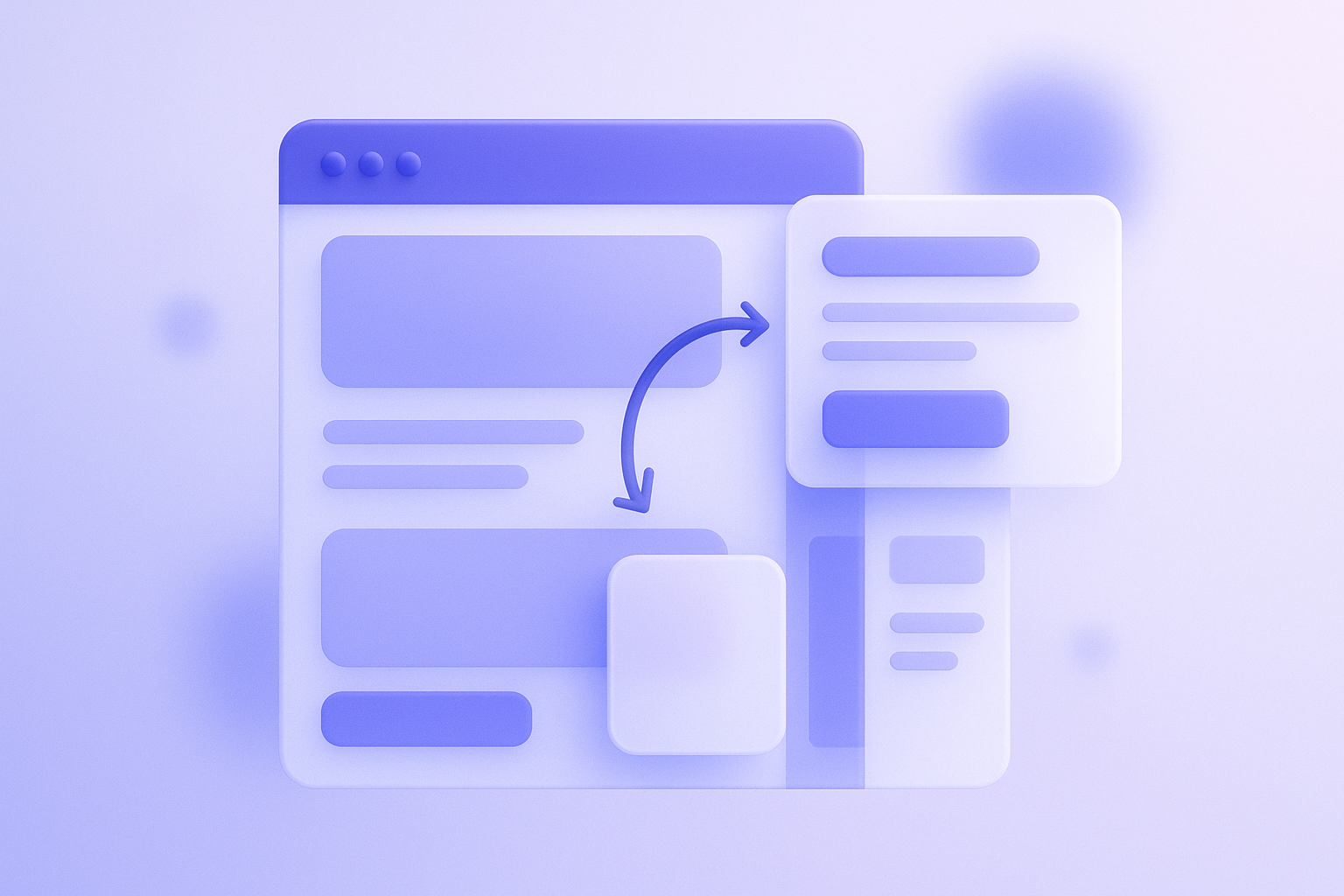
結論から言うと、Theme App Extensionは「アプリがテーマにパーツを追加する仕組み」全体の名前で、その中に「セクションとして置くもの」と「App Embedとして埋め込むもの」があります。App Embedは特に「ページ上の決まった場所ではなく、全体に効くタイプの機能(バッジ表示やトラッキングなど)をオン・オフするスイッチ」です。日々の運営では、「どこでオンにするか」「テーマを変えたときに引き継がれるか」を押さえておけば迷いづらくなります。
ここでは、コードが書けない運営担当でも判断しやすいように、管理画面上の見え方、導入手順、テーマ変更時の挙動、つまずきやすいポイントを中心にTheme App ExtensionとApp Embedの違いを整理します。
Theme App ExtensionとApp Embedの基本整理
Theme App Extensionは、アプリがテーマに機能を追加するための仕組みの総称です。Shopify公式ドキュメントでは、アプリがテーマに統合される方法としてTheme App Extensionが説明されており、アプリ側で用意したブロックやセクション・埋め込み機能を、テーマエディタ(オンラインストア>テーマ>カスタマイズ)から追加・設定できるのが特徴です。
一方でApp Embedは、そのTheme App Extensionの中の一機能として提供されることが多く、テーマエディタの「アプリ埋め込み」タブでオン・オフできる仕組みです。ページ全体にかかわるスクリプトやバナー、バッジ表示など「特定の場所にセクションとして置くわけではない機能」に使われることがよくあります。
運営者目線では、「Theme App Extension対応のアプリかどうか」でテーマへの組み込みやすさが決まり、その中で「セクションとして配置するのか」「App Embedとしてスイッチを入れるのか」が変わる、と理解しておくと混乱しにくくなります。
管理画面での見え方と操作場所の違い
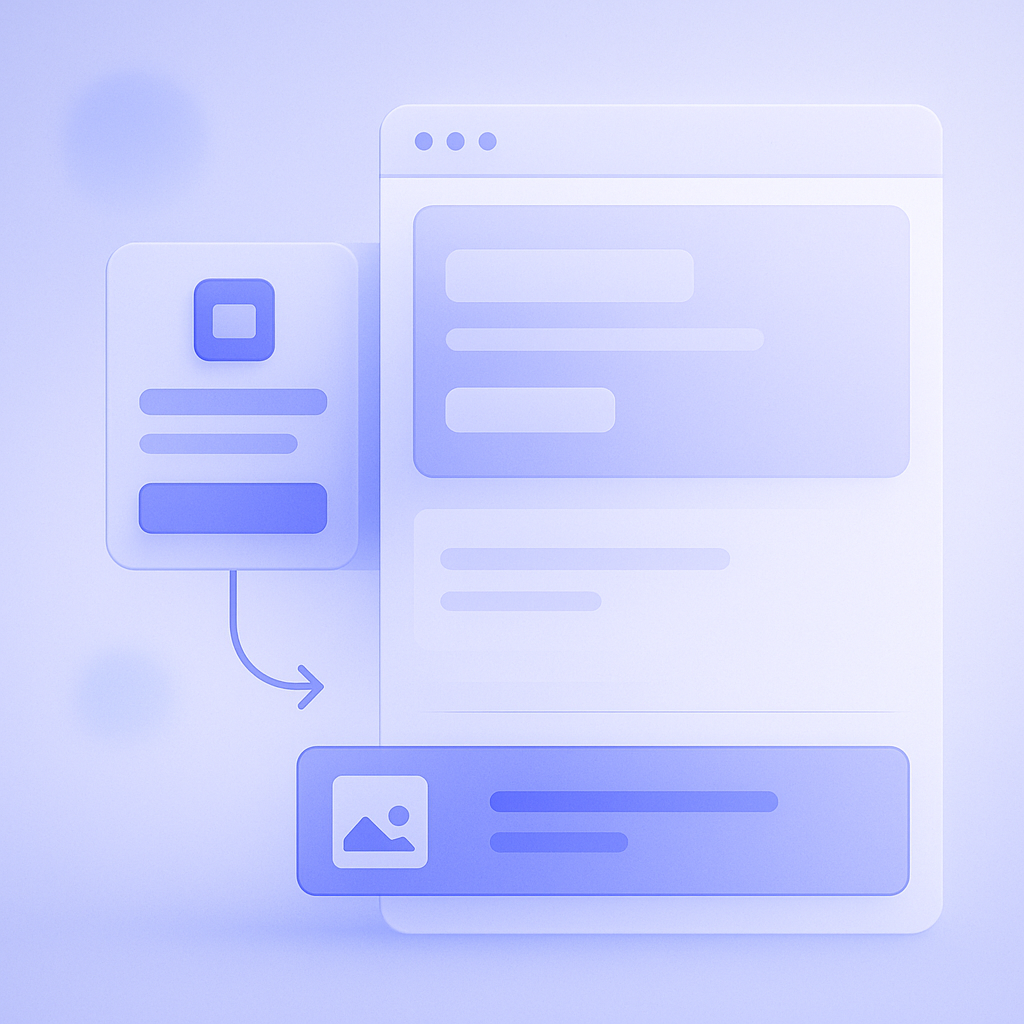
Theme App Extensionが有効なアプリを入れると、テーマエディタの左側の構成に、そのアプリ専用のセクションやブロックが追加で選べるようになります。例えば「商品ページにおすすめ商品を出す」タイプのアプリなら、「商品情報の下に表示するセクション」として、ほかのセクションと同じようにドラッグ&ドロップで配置・順番変更できるケースが多いです。
これに対してApp Embedは、テーマエディタ左側のセクション一覧ではなく、上部または左メニューにある「アプリ埋め込み(App embeds)」エリアで管理します。そこにはインストール済みアプリが用意した埋め込み機能がリスト表示され、「トグルスイッチをオンにする」「歯車アイコンから詳細設定を開く」という操作が中心です。
- セクション型(Theme App Extensionの一種):商品ページやトップページの特定の位置に、ブロックとして追加・並び替えできる
- App Embed型(Theme App Extension内の別の形):テーマ全体に対して機能を埋め込むスイッチとしてオン・オフする
導入時によくあるつまずきとして、「アプリを入れたのに storefront 上に何も出ない」という相談があります。原因の8〜9割は、テーマエディタ側でセクション追加やApp Embedのオンを忘れているパターンです。運営フローとして「アプリを入れたら必ずテーマエディタを開いて、セクションかApp Embedを有効化する」というチェックを入れておくと事故を減らせます。
テーマ変更・複製時に気をつけるポイント
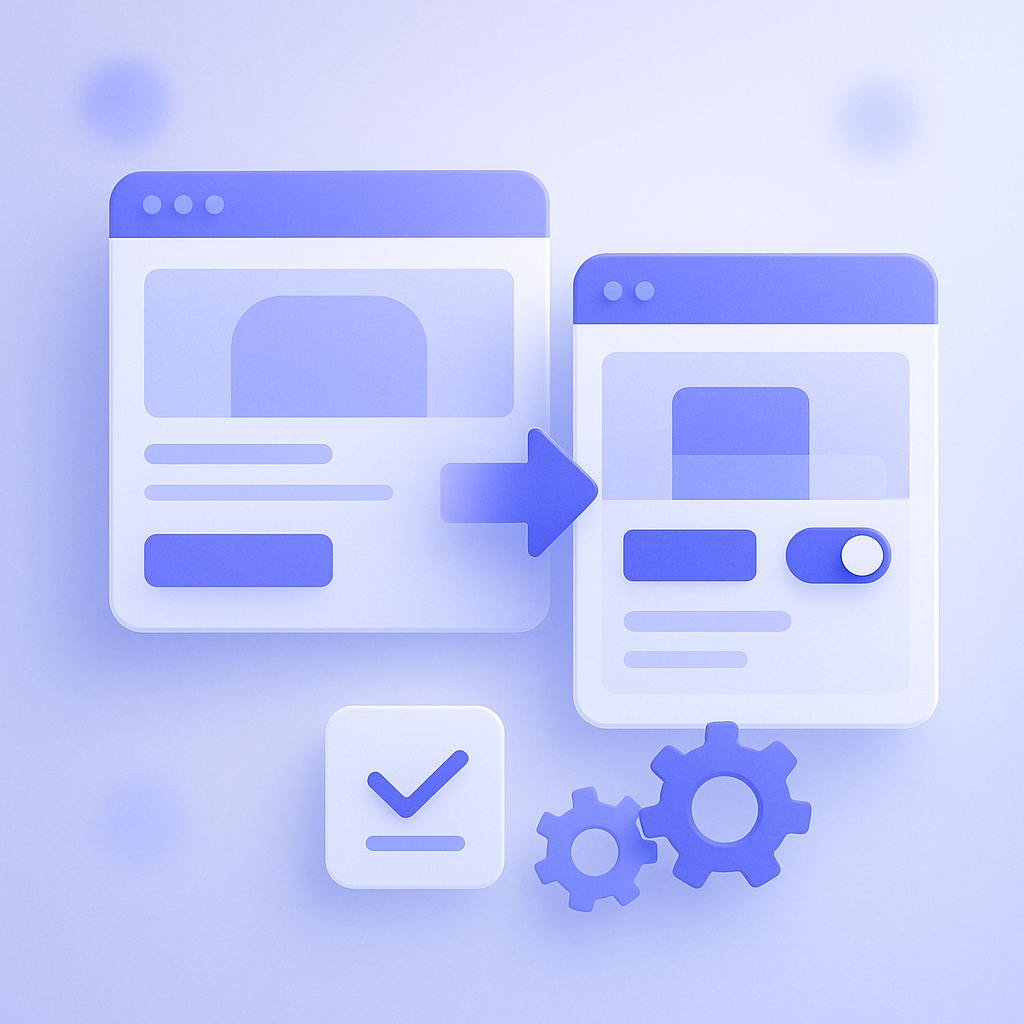
Theme App Extension対応のアプリは、テーマを変えても基本的には使い回しやすい設計です。Shopifyの公式仕様として、Theme App Extensionはテーマとは独立したアプリの機能として提供され、対応しているテーマであれば同じ方法でセクション追加やApp Embedのオン・オフができます。
とはいえ、テーマを「公開テーマから新テーマに切り替える」「テーマを複製してテストする」といったタイミングでは注意が必要です。新しいテーマのテーマエディタを開くと、アプリセクションやApp Embedの設定が初期状態になっていることがあります。つまり、以前のテーマでオンにしていたApp Embedが、新テーマ側ではオフになっているケースです。
実務上は、テーマを切り替える前に次のチェックリストを運用に組み込むと安全です。
- 新テーマのテーマエディタを開き、「アプリ埋め込み」で必要なApp Embedがオンになっているか確認する
- 商品ページやコレクションページで、アプリ提供のセクションが意図した位置に配置されているかを確認する
- テスト注文やプレビューで、アプリが期待通り動いているかを1〜2パターン確認する
特にトラッキングやタグ埋め込み系のApp Embedは、オンにし忘れても見た目のレイアウトが崩れません。そのため、広告側の計測だけが静かに止まっていて、数週間後に気づくという失敗例も現場では起こりがちです。テーマ切り替えチェック時は「見た目に出ないApp Embed」も意識しておく必要があります。
App Embed向きの機能とセクション向きの機能
Theme App Extensionの中で、どの機能をApp Embedとして使い、どの機能をセクションとして使うかはアプリ側の設計次第ですが、運営者側が把握しておくと便利な「向き・不向き」があります。
App Embedに向いているのは、ページ全体に共通する動きや、ユーザーにはっきりした「パーツ」として見せる必要がないものです。例えば、在庫バッジの一括表示、ページ下部に常に出る小さなチャットウィジェット、計測タグやトラッキングスクリプトの挿入などです。オンにしておけば全ページに効き、レイアウトをページごとに微調整する必要がありません。
一方でセクション向きなのは、「このページの、この位置に、この内容を出したい」と運営側がコントロールしたい機能です。例えば、商品ページの説明文とレビューの間におすすめ商品を出す、トップページの中ほどにピックアップコレクションを出す、といった用途です。この場合はテーマエディタのセクション一覧からアプリセクションを追加し、通常のセクションと同じ感覚で位置を調整します。
運営上の判断として、「複数ページで一律に効かせたい設定はApp Embed」「ページ単位・位置単位で変えたい表示はセクション」と整理しておくと、どこを触ればよいか迷いにくくなります。
コードを書かずにトラブルを切り分けるチェック手順
アプリが期待通りに表示されないとき、すぐに開発会社に投げてしまうと、原因が単なる設定漏れでも対応までに数日かかることがあります。Theme App ExtensionとApp Embedの仕組みを把握しておけば、運営者側だけで切り分けられるトラブルも少なくありません。
現場で再現しやすいチェック手順を、コード不要の範囲で整理します。
- テーマエディタを開き、アプリセクションを追加できるか確認する(該当セクションが一覧に出ているか)
- App Embedの一覧を開き、関連するアプリのスイッチがオンになっているか確認する
- 公開テーマと未公開テーマで、同じApp Embed設定かどうかを比較する
- 一時的に別のテーマ(デフォルトの公式テーマなど)にコピーして、そちらでは正しく動くかを試す
この4ステップだけで、「テーマのカスタマイズが原因なのか」「App Embedのオン・オフが原因なのか」「アプリ自体の不具合なのか」をかなりのところまで切り分けられます。開発パートナーに相談する際も、「App Embedはオン、別テーマでも同じ現象」という情報を添えれば、原因特定が早まりやすくなります。
RecoBoostならこう活かす
RecoBoostもTheme App Extensionに対応しており、商品ページやカートページにレコメンドセクションを追加する形と、サイト全体にかかわる設定をApp Embedでオン・オフする形の両方を利用できます。実務では、まず商品ページ用のレコメンドセクションをテーマエディタから配置し、そのうえでApp Embed側のスイッチを使って「全ページで有効にする/特定テンプレートだけにする」といった切り分けを行うと、テーマを変えても運営フローを崩さずに改修できます。
Theme App Extensionは「アプリがテーマに機能を足す仕組み」全体、App Embedはその中でも「テーマ全体に効く埋め込み機能のオン・オフスイッチ」と整理しておくと、テーマ変更や新アプリ導入時のトラブルを減らせます。まずは、現在使っているアプリがセクション型かApp Embed型かを棚卸ししておくと、次のテーマ改修のリスク管理にも役立ちます。