
ShopifyでGoogle Shoppingのコンバージョンを正しく測る完全手順
ShopifyでGoogle Shoppingの成果を正しく測るには、Googleのコンバージョンタグをどこにどう入れるかを最初に決めておくことが重要です。この記事では、推奨される構成と具体的な設定手順、よくあるミスとチェック方法を、Shopify運営者向けに整理します。
Google Shopping(ショッピング広告)の成果を伸ばしたいなら、最初にやるべきことは「正しく計測すること」です。計測がずれていると、入札調整も商品改善もすべて誤った判断になります。実際、広告費が月数十万円規模になると、コンバージョン数の誤差が10〜20%あるだけで、意思決定がまったく変わってしまいます。Shopifyでは自動である程度計測されますが、Google Shopping用の設定をきちんとやらないと、二重計測や未計測が起きやすいのが実情です。そこで、この記事ではShopifyでGoogle Shoppingのコンバージョンを正しく測るための具体的な手順を、できるだけ専門用語を減らしつつ整理します。結論としては「Googleタグを1つに整理し、Shopify標準の購入イベントとGoogle広告のコンバージョンを正しく連携させる」ことが重要です。順番に見ていきます。
なぜ「正しい計測」がGoogle Shoppingで最重要なのか
Google Shoppingは、機械学習ベースの自動入札に大きく依存しています。つまり「どの商品が、どの検索語句から、いくらの利益を生んでいるか」という履歴データをもとに、Googleが自動で入札単価を調整します。この元データとなるのがコンバージョン計測です。ここが狂うと、Googleは間違った学習をしてしまいます。例えば、実際には10件の注文なのに5件しかコンバージョンが計測されていなければ、「このキャンペーンは成果が悪い」と判断され、入札が下げられる可能性があります。逆に、1件の注文が2件分カウントされていれば、実力以上に評価されてしまい、CPAが悪化してから気づくケースもあります。
また、Google Shoppingとほかの広告(リマーケティングやディスプレイ広告など)を併用しているときに、どのチャネルが売上を作っているのかを比較するためにも、コンバージョン定義を揃えておく必要があります。特にShopifyの場合、「Shopify側の注文数」「Google広告のコンバージョン数」「Googleアナリティクスの購入数」がそれぞれ微妙に違う状態になりがちです。多少の差は許容範囲ですが、10%以上の差が続くようなら、どこかに設定の抜けや重複があると考えたほうがよいです。
さらに、LTV(顧客生涯価値)を見て、どのキャンペーンで獲得した顧客がリピートにつながっているかを分析したい場合も、初回購入の計測が正確であることが前提になります。初回のコンバージョンが抜けていると、あとからいくらCRMを頑張っても、元の広告施策と結び付けて評価することができません。
Shopifyで使えるGoogle関連タグの種類を整理する
まずは「どのタグを使うのか」を整理します。ShopifyでGoogle Shoppingの計測に関係するのは、主に次の3つです。1つ目は「Googleタグ(旧グローバルサイトタグ)」です。これはGoogle広告とGoogleアナリティクスなどのベースになるタグで、通常は全ページに1つだけ設置します。2つ目は「Google広告のコンバージョンイベント」です。これは「購入」など、特定のアクションをコンバージョンとしてカウントするための設定です。3つ目は「Googleチャネル(Shopifyアプリ)」です。これはShopifyとGoogle Merchant Center、Google広告を連携させる公式アプリで、一部のタグ設定を自動化してくれます。
重要なのは「Googleタグを複数入れない」ことです。例えば、テーマのコードに直接Googleタグを入れたうえで、Shopifyの「顧客イベント」やアプリ経由でもう1つGoogleタグを入れてしまうと、ページビューやコンバージョンが二重計測される可能性があります。運営現場でよくある失敗例として、担当者が変わるたびに新しい代理店や制作会社が別の方法でタグを追加してしまい、どれが本物かわからなくなるケースがあります。対応としては、まず現在どこにGoogleタグが入っているかを洗い出し、「今後はこの1つを正式なタグとして使う」と決めることから始めるのがおすすめです。
また、Googleタグの管理方法としては「Shopifyの顧客イベント機能を使う」「テーマのコードに直接書く」「Googleタグマネージャー経由で入れる」といった選択肢があります。どれを選んでもコンバージョン自体は計測できますが、運用のしやすさを考えると、将来の拡張や担当者の引き継ぎも踏まえたうえで、1つの方針に統一しておくことが重要です。
GoogleタグをShopifyに1つだけ正しく設置する
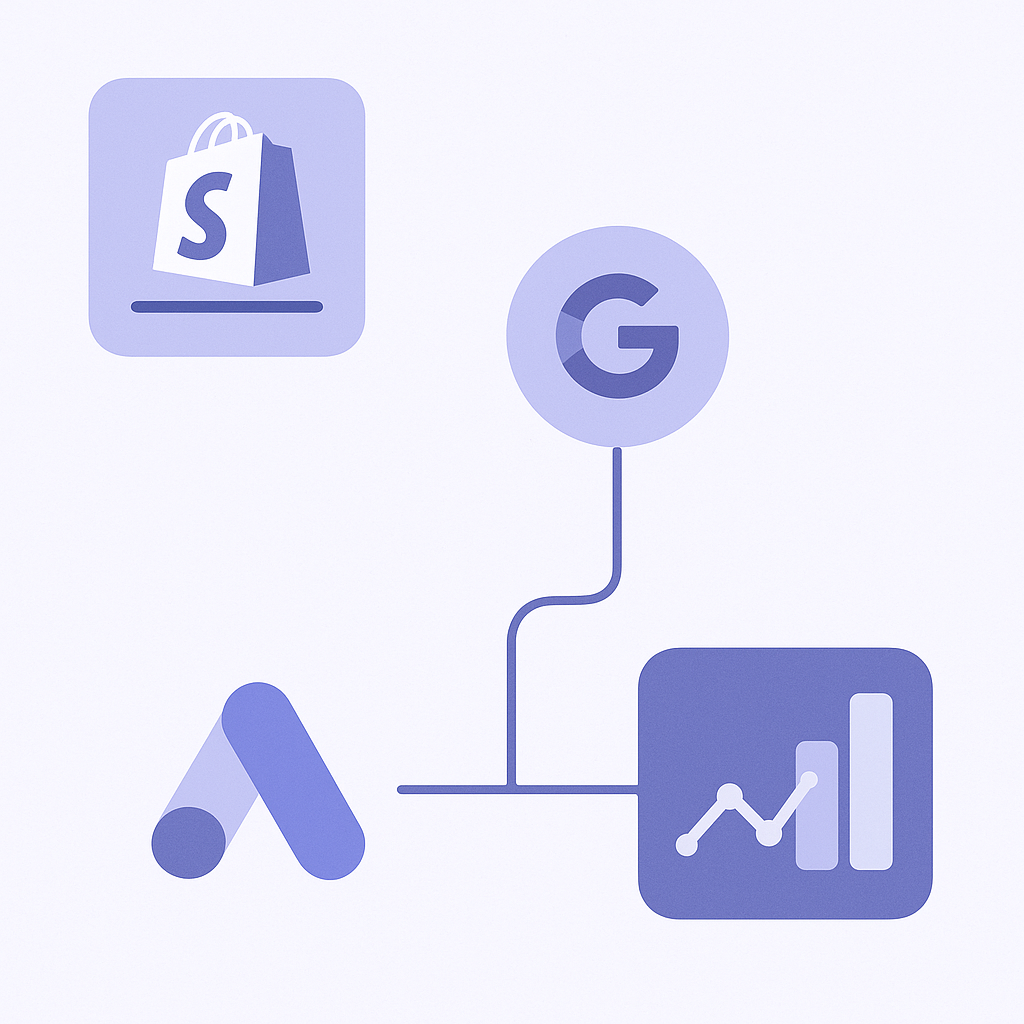
次に、GoogleタグをShopifyにどう入れるかを具体的に決めます。ポイントは「全ページで発火させる」「購入完了ページでも確実に動く」「できるだけコード編集を減らす」の3つです。Shopifyの最新構成では、「設定>顧客イベント」からGoogleタグを設置する方法が用意されています。Googleの指示に従って測定IDまたはタグIDを取得し、顧客イベントに登録すると、Shopify側が注文完了ページも含めてタグを動かしてくれます。この方法を取る場合は、テーマファイル(theme.liquidなど)に直接Googleタグを書いていないか必ず確認し、もしあれば削除しておきます。
一方で、既にGoogleタグマネージャーを使って複数のタグを管理している場合は、「GoogleタグマネージャーのコンテナコードをShopifyに1つだけ設置し、その中からGoogleタグを発火させる」構成にするほうが整理しやすいケースもあります。この場合も、「顧客イベントでGoogleタグを入れて、テーマにタグマネージャーを入れる」といった二重構成にならないように注意が必要です。どちらの構成にせよ、「最終的に利用しているGoogleタグがどれか」をチーム内のドキュメントに明記し、広告アカウントの管理権限とあわせて保管しておくと、担当者変更時のトラブルを減らせます。
ここでよくあるミスが、「テスト注文では動いていたが、実際の決済方法を変えたらタグが動いていなかった」というケースです。Shopifyは決済方法によって完了ページの挙動が変わることがあるため、クレジットカード・Shop Pay・ほかの決済アプリなど、主要な決済パターンでそれぞれテスト注文を行い、Googleタグが正しく発火しているかをイベントレポートで確認しておくと安心です。
Google広告のコンバージョンアクションを「購入」に合わせる
Googleタグが1つに整理できたら、そのタグを使ってGoogle広告側で「購入」のコンバージョンアクションを設定します。Google広告の管理画面でコンバージョンを新規作成し、ウェブサイトのアクションとして「購入(またはそれに相当するもの)」を選びます。ここで重要なのは、「Shopifyで実際に発生しているイベント名・トリガーと、Google広告のコンバージョン設定を一致させる」ことです。例えば、Shopifyが送信している購入イベント名(purchaseなど)と一致するように、Google広告側で計測対象を設定しておきます。
また、「コンバージョンごと」と「1回」のどちらでカウントするかも、事前にルールを決めておく必要があります。1回の注文で複数の商品が含まれる場合でも、注文単位で1コンバージョンとみなしたいなら「1回」にします。一方、特定の行動に対する回数を重視したい場合は「コンバージョンごと」を選びますが、Google Shoppingの購入成果を見る目的であれば、多くのストアでは「1回」が扱いやすいはずです。
コンバージョン値(売上金額)の扱いも重要です。Shopify側から購入金額をGoogleに送っている場合、Google広告で「値を使用」にしておけば、ショッピング広告の自動入札がROAS(広告費用対効果)ベースで最適化しやすくなります。もし値を送っていない場合は、固定値を設定することもできますが、単価の高い商品と低い商品が混在しているショップでは、売れた商品ごとの差が反映されないため、将来的には金額連携も検討したほうがよいです。
二重計測・未計測を防ぐためのチェックリスト
設定が一通り終わったら、「きちんと1回だけ計測されているか」「そもそも抜けがないか」を確認します。まず、Shopifyの注文数とGoogle広告のコンバージョン数を、同じ期間でざっくり比較してみます。完全に一致する必要はありませんが、差が大きい場合は原因を切り分けます。よくある原因は次のようなものです。1つ目は「複数のGoogleタグや古いコンバージョンタグが残っていて二重計測になっている」ケースです。2つ目は「一部の決済方法や端末で完了ページのタグが発火していない」ケースです。3つ目は「ボットや検証用アクセスがコンバージョンとしてカウントされている」ケースです。
Google広告の「コンバージョン」レポートから、個々のコンバージョンアクションごとの数を確認し、不審なアクションが有効になっていないかをチェックします。例えば、過去に作成したテスト用のコンバージョンや、別の代理店が設定した不要なアクションが「最適化に利用する」のまま残っていると、ショッピングキャンペーンの学習にノイズが混ざります。不要なものは無効化し、実際に最適化に使いたい「購入」コンバージョンだけが有効である状態にしておきます。
また、テストとして実際に購入フローを通し、そのときの注文番号とコンバージョンがGoogle広告側でいつ反映されるかを記録しておくと、のちのトラブルシューティングで役立ちます。例えば「テスト注文10件中8件は計測されているが、サブスクリプション決済だけ計測されていない」といった傾向が見つかれば、対象となるアプリ側のリダイレクトや完了ページの仕様を確認する、といった次のアクションに進みやすくなります。
RecoBoostならこう活かす
Google Shoppingのコンバージョン計測が安定すると、「どの商品が広告経由でどれだけ売れているか」がより正確に見えてきます。RecoBoostでは、こうした実売データをもとにストア内の商品レコメンドを出し分けることで、「広告で連れてきたユーザーに、店内で何を見せるか」を細かく調整できます。例えば、ショッピング広告でよく売れている入口商品と、その後に購入されやすい関連商品をセットでレコメンドしたり、Google Shopping経由の新規顧客には初回購入の転換率が高い商品を優先して見せるといった使い方が可能です。まずは本記事の手順でコンバージョン計測の土台を整え、そのうえでストア内の回遊とアップセルをRecoBoostで最適化していく、という順番がおすすめです。
ShopifyでGoogle Shoppingのコンバージョンを正しく測るには、最初にGoogleタグを1つに整理し、ShopifyとGoogle広告で「購入」の定義を揃えることが重要です。そのうえで、決済ごとのテストや二重計測のチェックを行い、Shopifyの注文数と大きな乖離がない状態を維持できれば、ショッピング広告の自動入札が本来の力を発揮しやすくなります。設定は一度で終わりではなく、アプリの追加やテーマ変更のタイミングで定期的に見直す前提で運用に組み込んでおくと安心です。