
Shopify在庫切れ時に売上を逃さない表示設定と代替商品の見せ方
Shopifyで在庫切れになった商品ページをどう見せるかで、その後の売上は大きく変わります。在庫管理設定、バックオーダー(在庫切れ受注)の可否、代替商品の出し方まで、管理画面レベルで実装できる方法を整理します。
結論として、Shopifyで在庫切れになったときは「売れない商品ページ」にせず、①在庫状況を正しく伝える、②購入可能な選択肢(代替品・再入荷通知・バックオーダー)を必ず用意する、この2点を押さえることが重要です。単に「在庫切れ」の表示だけにしてしまうと、せっかくページに来たお客様の9割以上をそのまま離脱させてしまいます。ここでは、Shopify標準機能だけでできる設定と、代替商品の見せ方を現場レベルの手順で整理します。
Shopifyの在庫切れ表示の基本仕様を押さえる
まず、Shopifyが在庫をどう管理し、どのタイミングで「在庫切れ」と判定するかを押さえておきます。管理画面の「商品」>該当商品>「在庫」セクションで、在庫管理方法と在庫数を設定できます。在庫数が0以下になり、かつ「在庫切れの場合は販売を続ける」のチェックがオフになっている場合、そのバリアントはオンラインストア上で「在庫切れ」と表示され、通常は「カートに追加する」ボタンが押せなくなります。
この仕様を知らずに手動で在庫数を0にしてしまい、1週間以上売れていなかった、というケースはよくあります。在庫切れ表示はお客様にとって「ここでは買えない」という強いサインになるため、意図せず在庫切れを発生させないことが前提です。仕入れのリードタイムが長い商材ほど、この在庫判定のルールをチーム内で共有しておくと安全です。
また、バリアントによって在庫状況が異なる場合(サイズやカラーなど)は、各バリアントごとに在庫管理が行われます。あるカラーだけ在庫切れなのか、商品全体が在庫切れなのかによって、後述する代替提案の内容も変える必要があります。まずは「どの粒度で在庫が切れているのか」を明確に把握しましょう。
「在庫切れのまま放置」で起こる3つの機会損失
在庫切れの商品ページを何も工夫せず放置すると、少なくとも3つの機会損失が発生します。1つめは「今買える商品の案内がないことによる離脱」です。商品ページにたどり着いたお客様は購入意欲が高い状態ですが、「在庫切れ」の表示だけでは代わりに何を買えばよいか分からず、そのまま他店へ移動してしまいます。
2つめは「再入荷後の売り逃し」です。在庫が復活しても、そのことを知っているのは運営者だけで、多くのお客様は二度と商品ページを見に来ません。再入荷通知の導線を用意していないと、せっかく在庫を戻しても売れるまでに時間がかかり、在庫回転が悪くなります。
3つめは「広告費のムダ」です。広告やSNSから在庫切れの商品ページに直接流入しているケースでは、クリック1件ごとに費用が発生しているにもかかわらず、在庫切れによって回収のチャンスを失っています。筆者が見た事例では、在庫切れ商品の広告を1か月気づかず回し続け、広告費の3〜4割が実質ムダになっていた店舗もありました。
在庫を即時に補充できない商材でも、「代替商品」「再入荷通知」「バックオーダー」のいずれかを組み合わせることで、在庫切れページを「売れないページ」から「次の打ち手を提案できるページ」に変えることができます。
バックオーダーを使うかどうかの判断基準
Shopifyでは、在庫数が0になっても「在庫切れの場合は販売を続ける」にチェックを入れておけば、その商品を引き続き販売できます。これは一般的に「バックオーダー(在庫切れ受注)」に相当する運用です。お客様側から見ると「予約注文」「お取り寄せ注文」といった形になります。
バックオーダーを使うかどうかは、リードタイムと供給の確実性で判断します。例えば「メーカーからの継続供給がほぼ確実で、2週間以内に入荷する」ような定番品であれば、バックオーダーを許可しても大きなリスクはありません。一方で、「メーカー側でも次回入荷が未定」「仕様変更や終売になる可能性がある」商品でバックオーダーを許可すると、キャンセルや返金の対応が増え、かえって信頼を損ねる結果になりがちです。
バックオーダーを使う場合は、必ず商品ページ上で納期目安を明示します。例としては「お届けまで◯〜◯営業日」「次回入荷予定:◯月下旬頃」などです。Shopify標準のままでは在庫切れ時のメッセージは自動では変わらないため、テーマの翻訳編集やテーマコードの修正で、在庫数や在庫ステータスに応じて文言を切り替える設計をしておくと、お客様の不安を減らせます。
なお、「在庫切れの場合は販売を続ける」にチェックを入れてバックオーダー運用を始めたものの、入荷遅延で出荷が1か月以上遅れ、問い合わせ対応に追われたケースもあります。バックオーダーを許可する商品は、リードタイムとサプライヤーの信頼性を絞り込んだうえで限定的に設定することをおすすめします。
在庫切れ商品の表示パターンとおすすめ設定
在庫切れ時の表示は、大きく3パターンに分けて考えると整理しやすくなります。①販売を完全停止する(購入ボタンを非表示/無効にする)、②バックオーダーを受け付ける、③今は売らず再入荷通知だけ受け付ける、の3つです。商品やカテゴリーごとに、どのパターンで運用するかをあらかじめ決めておくと、現場での判断がブレにくくなります。
販売を完全停止するパターンは、「再販しない商品」「一時的に販売を止めたい商品」に向いています。この場合でも、単にボタンを消すだけでなく「販売終了」「今シーズンの販売は終了しました」など、理由を簡潔に添えると、お客様の不信感を減らせます。可能であれば、のちほど述べる代替商品の導線も必ず用意します。
バックオーダーを受け付けるパターンでは、「カートに追加」ボタンを残しつつ、「◯月上旬以降のお届け」「予約販売中」といった補足テキストをボタン付近に表示するのがおすすめです。Shopifyのテーマ設定によっては、在庫0でもボタン文言やラベルを変更できる場合があります。対応していないテーマでも、テーマエディタやコード編集で「在庫数が0、かつ販売継続のときだけメッセージを出す」といった条件分岐を組み込むことは可能です。
再入荷通知だけ受け付けるパターンは、「必ず再販するが、入荷時期が読めない」場合に適しています。Shopify標準では再入荷通知フォームは用意されていないため、アプリや外部ツールを利用して「メールアドレスを登録したら、在庫復活時に通知を送る」仕組みを追加するのが一般的です。このときも、代替商品を同時に案内できるようにしておくと、在庫復活を待たずに売上につながるケースが増えます。
代替商品の出し方:関連性と在庫状況をそろえる
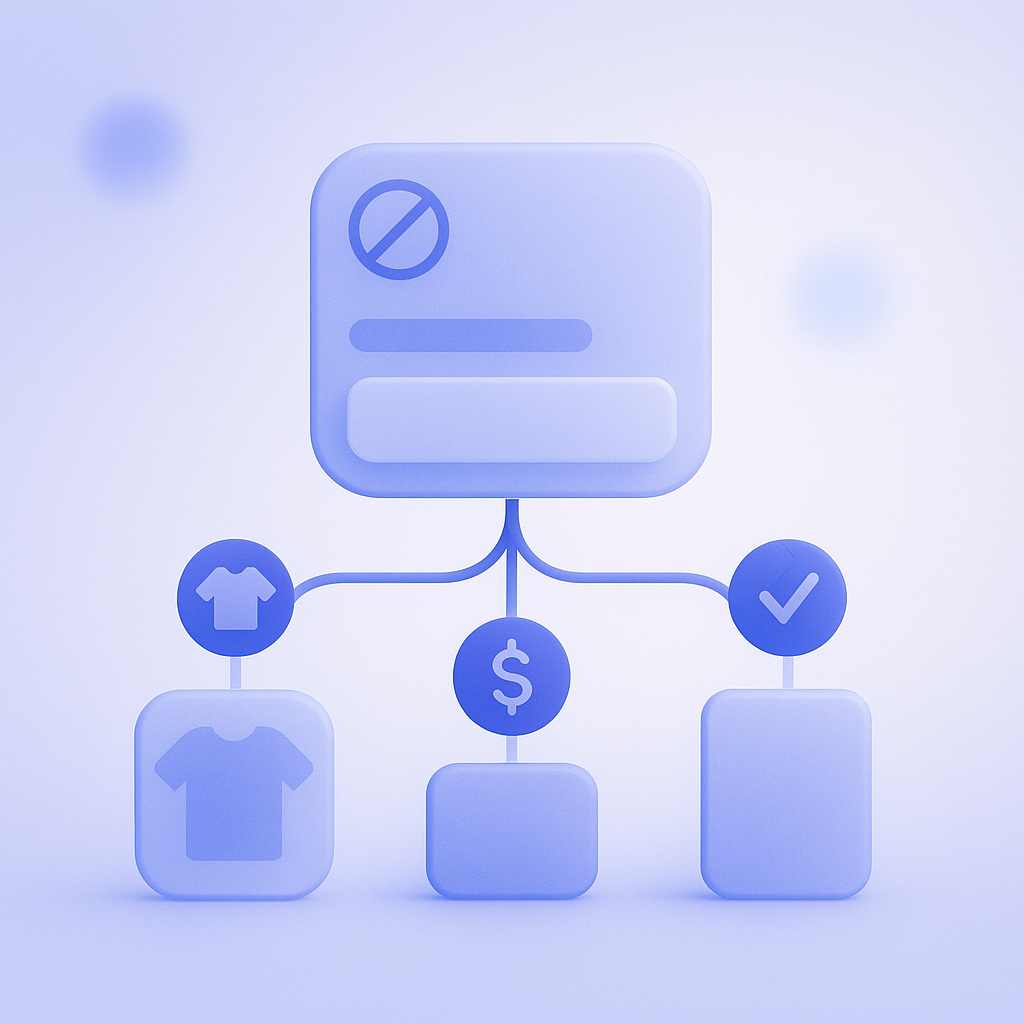
在庫切れページで最も重要なのが、代替商品の見せ方です。よくある失敗は、「とりあえず同じコレクションの商品を4つ並べただけ」で、サイズや用途が合っていない商品ばかりが表示されてしまうパターンです。この場合、お客様は「自分に合う代わりの商品」を探せず、そのまま離脱してしまいます。
代替商品を出すときは、最低でも次の2軸をそろえると成果が出やすくなります。1つめは「用途・目的の近さ」です。たとえばランニングシューズの在庫が切れているなら、同じ用途の別モデルを優先して出し、ウォーキングシューズやサンダルは2段目以降に回す、といったイメージです。2つめは「価格帯の近さ」です。元の商品が1万円前後なら、8,000〜12,000円のレンジを中心に見せるほうが、購入のハードルが下がります。
もう1つ重要なのが、「在庫がある商品だけを代替として出す」ことです。よくあるのが、自動レコメンドで人気順の商品を表示した結果、上位3つのうち2つが在庫切れだった、というケースです。Shopifyのコレクション設定やアプリの条件で「在庫数が1以上の商品だけを対象にする」といったフィルターを必ず入れておきましょう。
実装の粒度としては、商品ページに「この商品が品切れの場合はこちらもおすすめ」というブロックを用意し、テーマの設定やアプリ側の条件で「在庫切れ商品のときだけ表示する」ようにしておく方法が現実的です。定番商品や売れ筋商品は、手動で特定の商品を紐づけておくと、より精度の高い代替提案ができます。
RecoBoostならこう活かす
RecoBoostでは、在庫状況を加味したレコメンドができるため、「在庫切れ商品のページでは、在庫のある類似商品だけを自動で出す」といった設計が可能です。たとえば、特定の商品が在庫切れになったタイミングで、その商品ページのレコメンド枠に「同じカテゴリかつ価格帯が近い在庫あり商品」を優先表示するルールを組むことで、手動で商品入れ替えをしなくても、代替商品の案内を維持できます。バックオーダーを受ける商品と受けない商品でレコメンドの出し方を変えたい場合も、条件を分けて配信できるため、在庫状況に応じた柔軟な運用がしやすくなります。
在庫切れをゼロにすることは難しくても、「在庫切れページで何を提案するか」を決めておけば、売上インパクトを大きく抑えることはできます。Shopifyの在庫管理設定とバックオーダーの可否を整理したうえで、代替商品・再入荷通知・レコメンドの3点を組み合わせ、自社の商材に合った在庫切れ時の運用ルールを設計しておくと安心です。