
Shopify Flowで始める業務自動化:最初に作るべき3つのフロー
Shopify Flowで業務自動化を始めるなら、通知・タグ付け・リスク管理の3つから着手するのが効率的です。この記事では、追加アプリなしで今すぐ使える「最初の3フロー」を、現場で実装できるレベルまで手順と注意点込みで解説します。
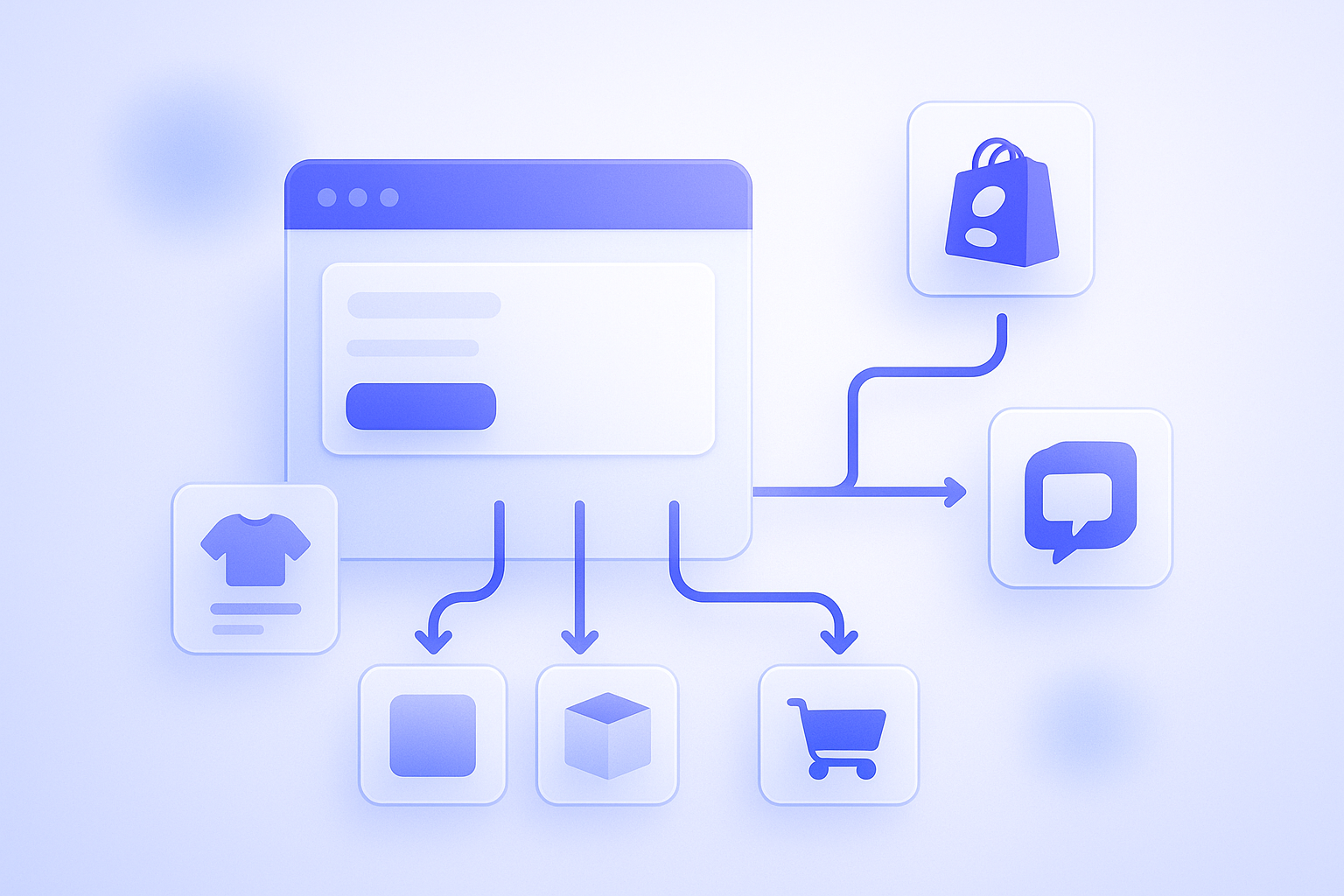
Shopify Flowで業務自動化を始めるときは、高度なことに挑戦する前に「毎日発生している定型作業」から整理するのが近道です。通知・タグ付け・リスク管理の3分野を自動化するだけでも、1日30分〜1時間の作業削減は現実的です。特に、Flowは一度設定すれば24時間ミスなく動き続けるため、「人がやらなくてよい作業」を切り出すほど効果が大きくなります。この記事では、Shopify Flowで最初に作るべき3つのフローと、その具体的な設定例を紹介します。専門用語は最小限にし、現場でそのまま真似できるレベルまで分解します。まずはこの3つを入れてから、徐々に応用していくイメージで読んでみてください。
前提整理:Shopify Flowで「何が」自動化できるのか
結論から言うと、Shopify Flowは「特定の出来事が起きたら、自動で決められた処理を行う」仕組みをノーコードで作れる機能です。Shopifyが提供する公式アプリで、Shopify App Storeからインストールし、管理画面から設定します。追加のプログラミングは不要です。2024年時点では、Shopify、Shopify Advanced、Shopify Plusなど、対象プランで利用できます。
Flowの基本構造は「トリガー(きっかけ)」「条件」「アクション(処理)」の3つです。たとえば、「注文が作成された(トリガー)」→「合計金額が10,000円以上か?(条件)」→「注文にVIPタグを付ける&スタッフにメールで通知する(アクション)」といった組み立て方をします。1つのフローに複数の条件分岐やアクションを組み合わせることもできます。
自動化できる範囲は、注文・顧客・商品・在庫・支払い・リスクなど多岐にわたります。ただし、Flowだけではできないこと(ページデザインの自動変更など)もあるため、「管理業務で同じ判断を何度も繰り返しているところ」に絞って考えると設計しやすくなります。特に、タグ付け・通知・フラグ立てなど「後続の作業を楽にするための一手」を自動化すると、効果が出やすいです。
フロー1:高額注文・VIP顧客を自動でタグ付け

最初におすすめしたいのが「高額注文やVIP顧客への自動タグ付け」です。理由は、タグ付けが後続の業務(出荷優先度、カスタマーサポートの対応方針、メール配信のセグメントなど)に直結し、かつ人手でやるとミスや抜け漏れが発生しやすいからです。1日あたり50件以上の注文があるストアだと、手作業のタグ付けは現実的ではありません。
典型的な失敗パターンは、「VIP顧客リストを月1回エクスポートして手動で更新している」ケースです。この方法だと、リストが常に1〜30日遅れます。たとえば、昨日10万円購入してくれた新規顧客に対して、今日のカスタマーサポートが「通常顧客」として対応してしまう、といった差が生まれます。Flowを使えば、購入直後に自動でVIPタグを付けられるため、全スタッフで同じ基準の対応がしやすくなります。
構成イメージは以下の通りです。
- トリガー:注文が作成された
- 条件1:注文の合計金額が○○円以上
- アクションA:注文に「high-value」タグを追加
- アクションB:顧客に「VIP」タグを追加
これにより、「一度でも高額購入したことがある顧客」を自動で育成対象にしたり、出荷時に「high-value」タグの付いた注文だけをピックアップすることができます。タグ名や金額条件は、ストアの価格帯に合わせて調整してください。
フロー2:在庫が少なくなった商品の自動アラート
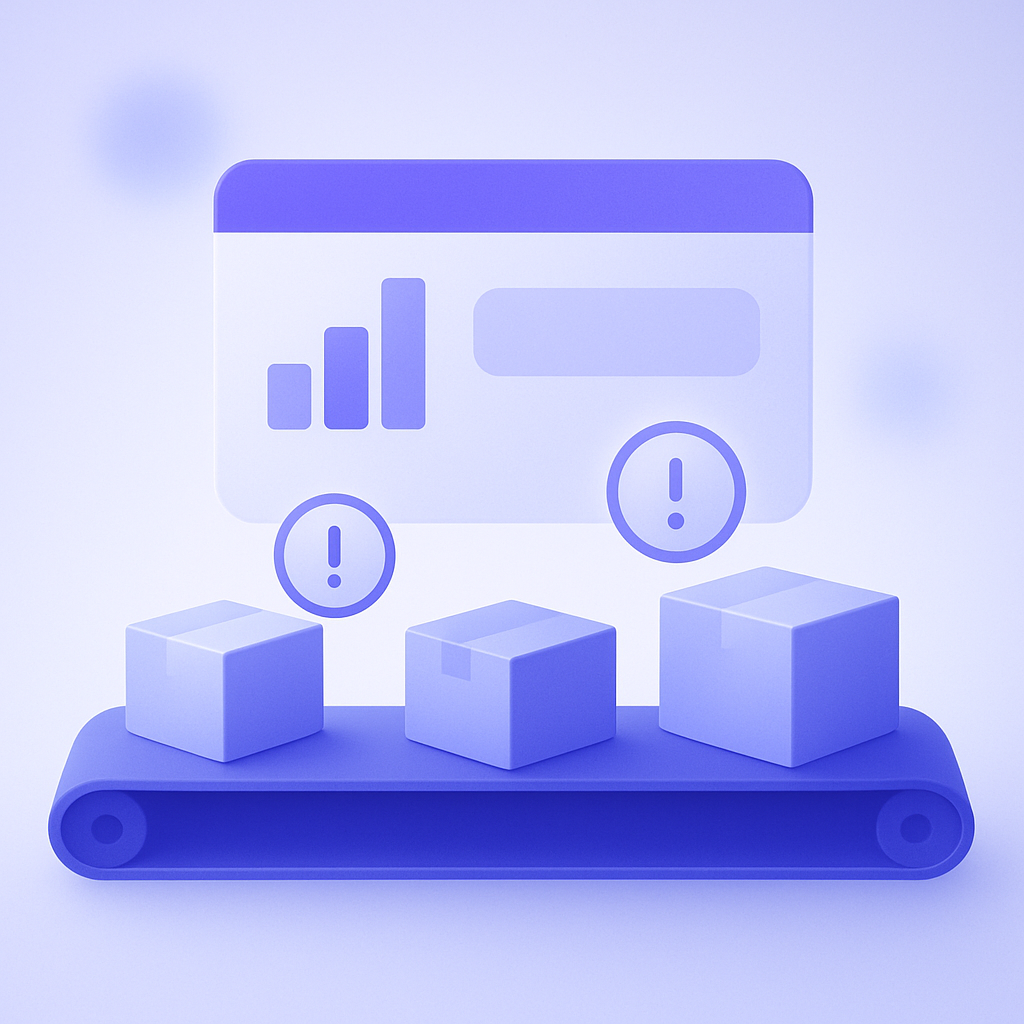
次に効果が出やすいのが「在庫アラートの自動化」です。特にSKU数が多いストアほど、「気づいたら在庫切れ」「人気商品の欠品で売上機会ロス」といった問題が発生しがちです。毎朝在庫レポートを目視でチェックしている運営者も多いですが、SKUが数百を超えると見逃しは避けられません。
Flowでは、「在庫数が一定以下になったときに、スタッフに通知する」フローを組めます。これにより、日々の目視チェックを大幅に減らせます。たとえば、在庫が5個を下回ったタイミングでSlackやメールに通知を飛ばすようにしておけば、売れ筋商品だけに仕入れ判断の意識を集中できます。
構成イメージは以下です。
- トリガー:在庫数量が変更された(Shopify Flow標準のトリガー)
- 条件1:在庫数が○個以下
- 条件2:商品タイプまたはコレクションが「通常販売商品」(限定品などを除外したい場合)
- アクション:スタッフ用メールアドレスに「商品名/バリアント名/現在庫数」を送る
よくある失敗は「しきい値を低くしすぎて、通知が来たときにはすでに欠品寸前」というケースです。リードタイム(発注から納品までの日数)と1日あたりの販売数をもとに、「発注から入庫まで売り切れない最小在庫」を計算して、条件の数値を決めるのがおすすめです。
フロー3:不正注文のリスクが高い場合の自動フラグ
3つ目に入れておきたいのが「不正注文リスクの自動フラグ」です。Shopifyには注文リスク分析機能があり、注文ごとに「低・中・高」などの指標を自動で付与しますが、これを見逃さないためには、Flowでの連携が有効です。特にスタッフ数の少ないストアでは、忙しいときにリスクの高い注文を誤って即時発送してしまい、チャージバックや返品コストが発生するリスクがあります。
Flowを使うと、「リスクが高い注文だけを自動でピックアップして別フォルダ的に扱う」ことができます。たとえば、リスクが高い注文にタグを付けて、自動出荷処理から除外したり、担当者に個別確認を促したりできます。これにより、「全注文を目視チェック」はしなくても、「危険な注文だけは必ずチェックする」状態を作れます。
構成イメージは次のようになります。
- トリガー:注文が作成された
- 条件1:注文リスクが「高」の場合(Shopifyのリスク分析結果を参照)
- アクションA:注文に「risk-high」タグを追加
- アクションB:出荷担当者のメールまたはSlackに通知
運用上のポイントは、「タグの意味をチームで共有しておくこと」です。たとえば、「risk-highタグの付いた注文は、必ず電話確認をしてから出荷する」など、具体的な対応ルールを決めておかないと、タグだけ増えて現場が混乱します。
Flow設計のコツ:最初は「通知」と「タグ付け」に限定する
初めてFlowを使うときは、「在庫を自動調整する」「自動で割引を適用する」など、売上に直結する高度な自動化をやりたくなりがちです。ただ、いきなり複雑なフローを組むと、条件の抜け漏れや想定外の動きを把握しきれず、トラブル時に原因を追うのが難しくなります。
そこで最初の1〜2か月は、「通知」と「タグ付け」だけに絞るのがおすすめです。この2種類は、万が一条件設定を間違えても、売上やお客様体験への直接的な悪影響が出にくく、修正もしやすいからです。例えば、在庫アラートが多すぎるなら条件のしきい値を上げればよく、不正注文フラグの条件が厳しすぎて件数が多いなら、条件を一つ減らして様子を見る、といった微調整がしやすいです。
また、Flowのテスト機能や一時停止機能を活用し、「本番運用前に必ずテスト注文で動作確認をする」「問題があればすぐフローをオフにできる状態を保つ」といった基本も徹底しておくと安心です。運用ルールとして、「新しいフローを追加したら、最初の1週間は毎日ログを確認する」といったチェック体制を決めておくと、思わぬ不具合を早期に発見できます。
RecoBoostならこう活かす:レコメンド施策とFlowの連携
RecoBoostのようなレコメンドアプリとShopify Flowを組み合わせると、「誰に・どんなレコメンドを出すか」の設計を、より自動化できます。例えば、Flowで「VIP顧客」や「リピート間隔が長い顧客」に自動でタグを付けておき、RecoBoost側ではそのタグをもとに表示するおすすめ商品を変える、といった使い方が可能です。また、在庫アラートのフローと組み合わせて、「在庫が少ない商品はレコメンド対象から外す」運用ルールを作れば、欠品商品のレコメンド表示を減らしながら、在庫の回転をコントロールすることもできます。Flowで顧客や注文の状態を整理し、RecoBoostで「どの状態の人に、どの商品を提案するか」を設計するイメージで組み合わせると、運営の手間を増やさずにレコメンド施策の精度を高められます。
まとめると、Shopify Flowでの業務自動化は「毎日発生している定型作業」の棚卸しから始めるのが現実的です。最初の一歩として「高額注文・VIP顧客のタグ付け」「在庫アラート」「不正注文の自動フラグ」の3つを入れておくと、作業時間の削減だけでなく、対応品質のバラつき防止にもつながります。まずは通知とタグ付けに範囲を絞ってフローを設計し、運用しながら少しずつ条件を磨き込んでいくのがおすすめです。